Baixar e entrar no GovBot, o Robô de Lances
Baixe o GovBot dentro do GovCompras, aceite os termos e entre com a mesma conta. Veja também o que cada tela do programa faz.
O GovBot dá lances automáticos no ComprasGov respeitando a sua margem. A estratégia é sua; a agilidade é de uma máquina. Ele roda no seu computador, não no servidor do GovCompras, e faz parte do plano Business.
Antes de começar
Confira os requisitos na página GovBot, o Robô de Lances. Em resumo: Windows 10 ou 11 de 64 bits, 4 GB de RAM (8 GB é o ideal), internet estável durante toda a disputa e acesso de fornecedor ao Gov.br/ComprasNet.
1. Baixe o programa
- Entre no GovCompras com uma conta do plano Business.
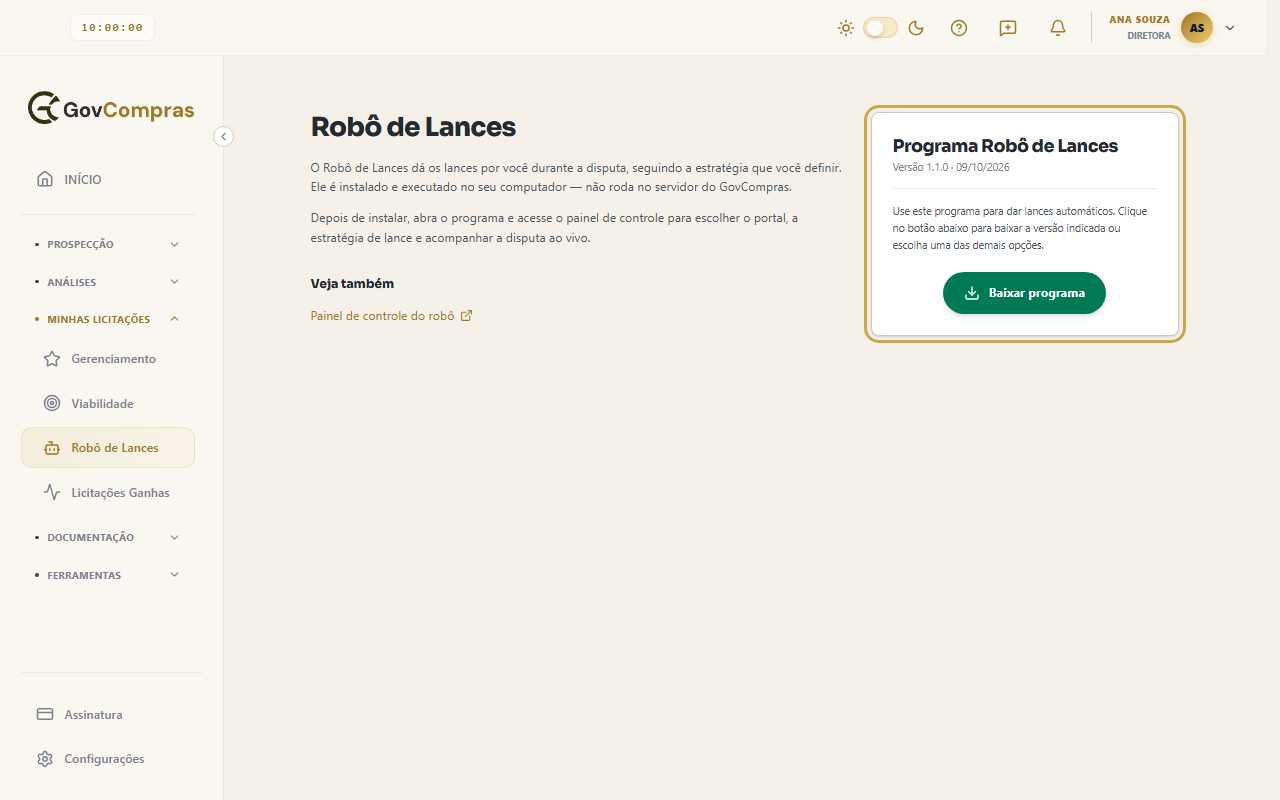
- No menu lateral, abra Robô de Lances.
- No cartão de download, clique em Baixar programa.
- Guarde o arquivo em uma pasta como Downloads, Documentos ou Área de Trabalho. Em pastas protegidas, como Arquivos de Programas, o GovBot abre, mas não se atualiza sozinho.
O programa não precisa de instalação nem de administrador: basta abrir o arquivo. Se o Windows bloquear, veja O GovBot não abre, é bloqueado ou não funciona direito.
2. Aceite os Termos de Uso
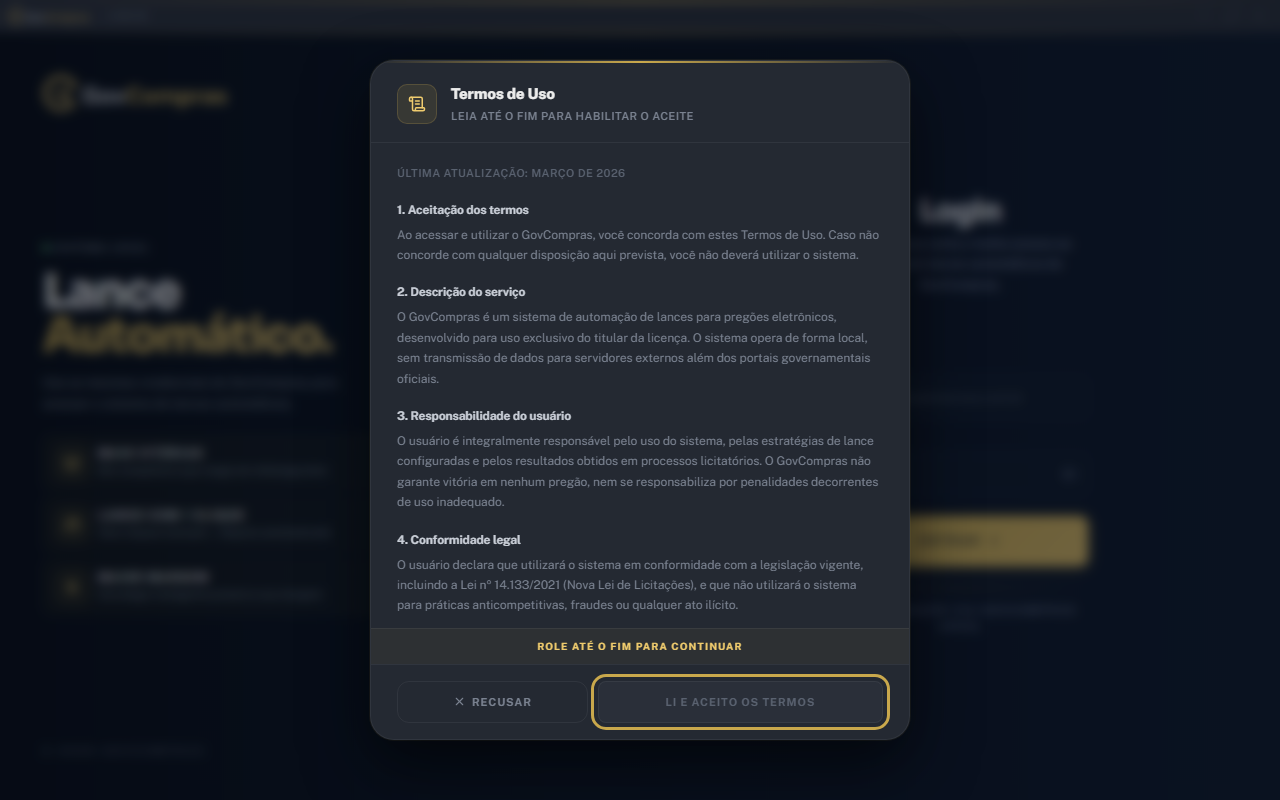
Na primeira vez que você abre o GovBot, aparecem os Termos de Uso. O botão Li e aceito os termos só libera depois que você rola o texto até o fim. Se clicar em Recusar, o programa fecha.
3. Entre com a sua conta do GovCompras
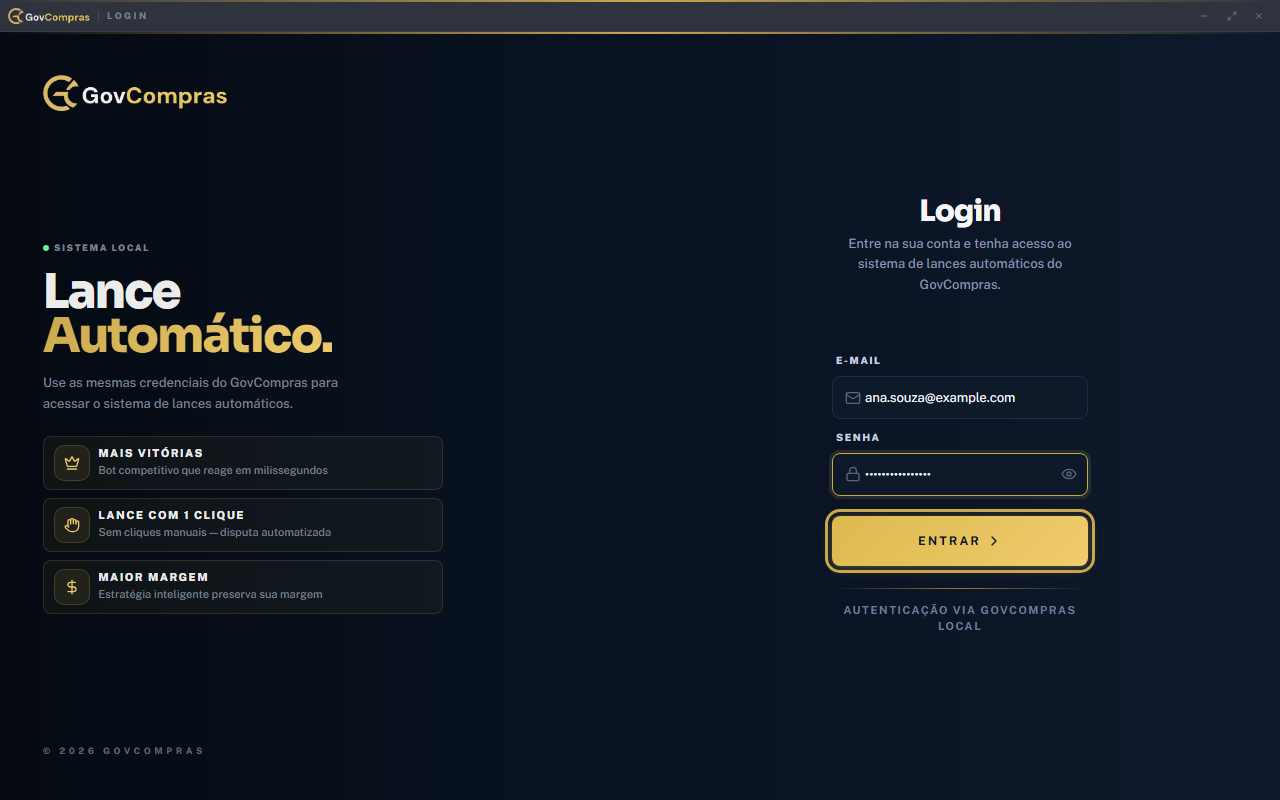
Use o mesmo e-mail e a mesma senha do GovCompras e clique em Entrar. O GovBot confere a sua conta no GovCompras a cada vez que abre, por isso pede o login de novo quando você fecha e reabre o programa.
Se aparecer uma destas mensagens:
- “Plano Business necessário para acessar o GovBot.” A sua conta não está no plano Business. Veja os planos em Assinatura, no GovCompras.
- “Credenciais inválidas.” Confira o e-mail e a senha. Se esqueceu a senha, troque pelo GovCompras.
- “Muitas tentativas. Aguarde 1 minuto.” Espere um minuto e tente de novo.
- “Servidor de autenticação indisponível.” Confira a sua internet e tente de novo.
4. Conheça as telas
Depois do login, o menu lateral leva às três telas do programa:
- Gerenciamento: as licitações que você favoritou no GovCompras, em lista, Kanban ou calendário. Veja Acompanhar as licitações favoritas no GovBot.
- Participações: as licitações em que a sua empresa participa no ComprasNet. É daqui que você entra na disputa. Antes, é preciso conectar o Gov.br.
- Simulador: uma disputa de treino, sem nenhum lance real. Veja Treinar no Simulador do GovBot.
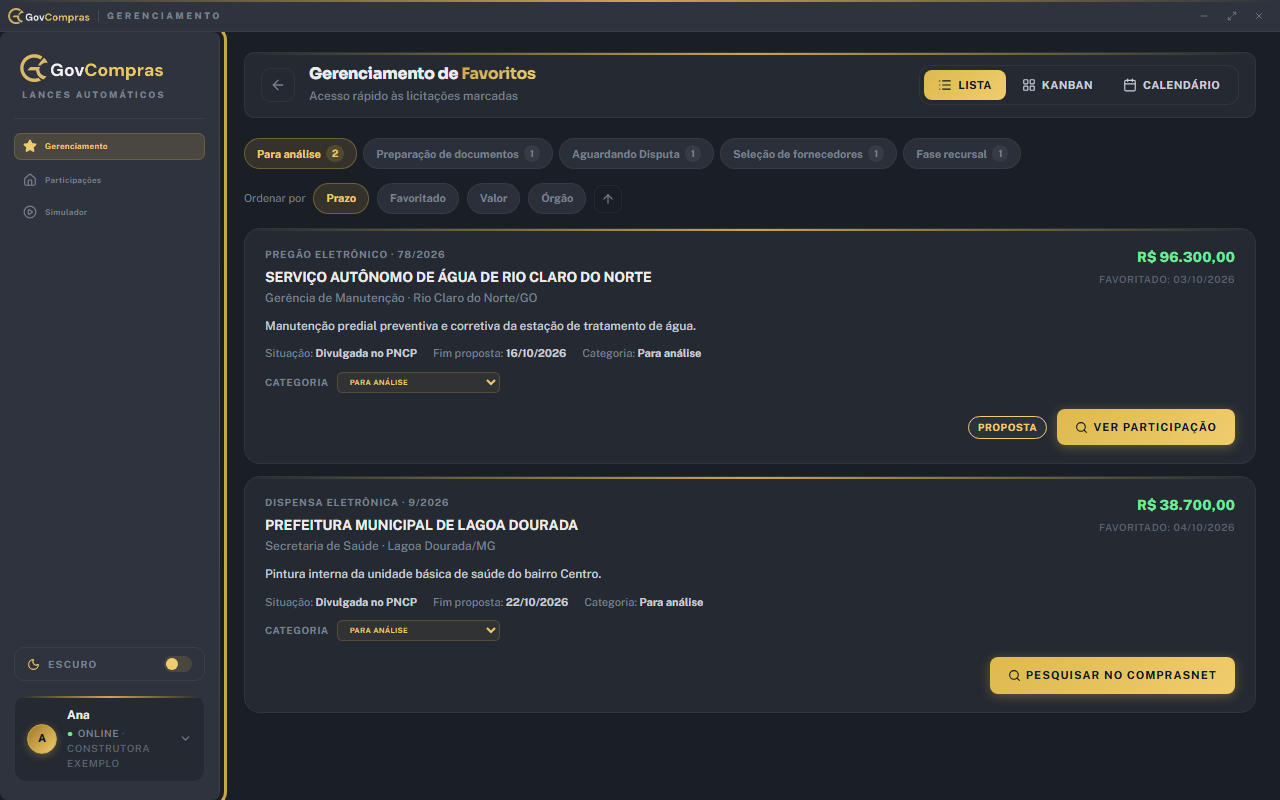
No canto de baixo, o seu cartão mostra Online quando a sessão do ComprasNet está ativa e Offline quando não está, além do nome da empresa ativa. Clique nele para Trocar empresa, abrir Credenciais ou Sair.
Próximo passo
Com o programa aberto, conecte o Gov.br e veja como ativar o robô em uma disputa. Se nunca usou um robô de lances, comece pelo Simulador.