Ativar o robô de lances em uma disputa
Entre na sala de disputa pelo GovBot, defina piso, decremento e estratégia de cada item, ligue o robô e acompanhe os lances. Veja também como dar um lance manual.
Na disputa, o robô cobre o melhor lance de cada item que você ligar, sem passar do piso, que é o menor valor que você aceita. Você escolhe os itens, o piso, o decremento e a estratégia. O GovBot dá os lances.
Os lances na tela Disputa ao Vivo são reais, enviados ao ComprasNet. Para treinar, use o Simulador.
Antes de começar
- O Gov.br precisa estar conectado. Veja Conectar o Gov.br no GovBot.
- Defina antes o piso de cada item, com base no seu custo e na margem que quer manter. Durante a disputa, o tempo é curto.
- Deixe o computador ligado e com internet estável até a disputa terminar. O robô roda no seu computador.
1. Entre na sala de disputa
No menu lateral, abra Participações. A licitação que está em disputa aparece em Em disputa agora, com o botão Entrar. Clique nele.
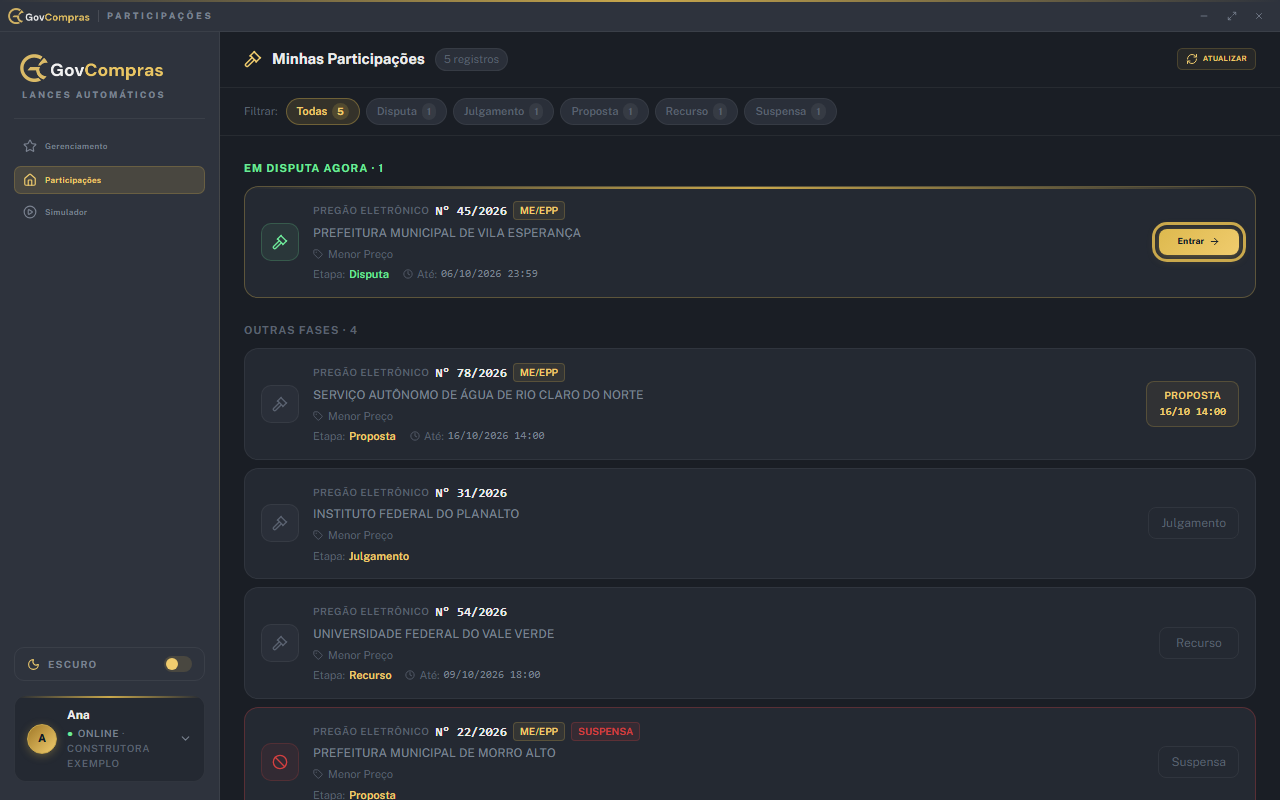
O GovBot mostra “Conectando…” e “Navegando para a sala de disputa…” enquanto abre a sala no ComprasNet. Se a disputa ainda não abriu, a tela mostra Aguardando abertura, com os itens separados em Aguardando disputa, Em disputa e Encerrados.
2. Entenda a tela da disputa
Com a disputa aberta, o topo mostra a fase (por exemplo, Lance Aberto), o tempo restante e o botão Sair. Na etapa aleatória, o tempo aparece como “--:--”, porque o ComprasNet não revela quando a disputa vai terminar.
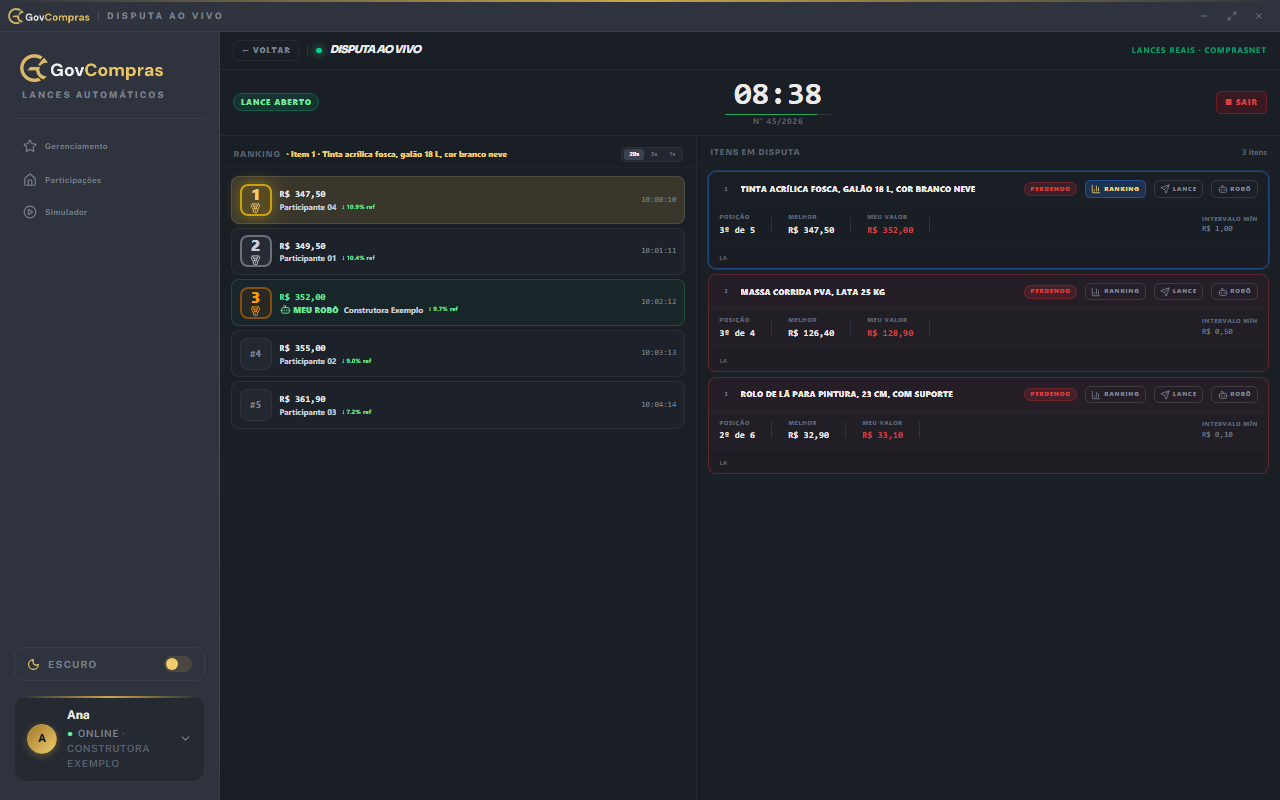
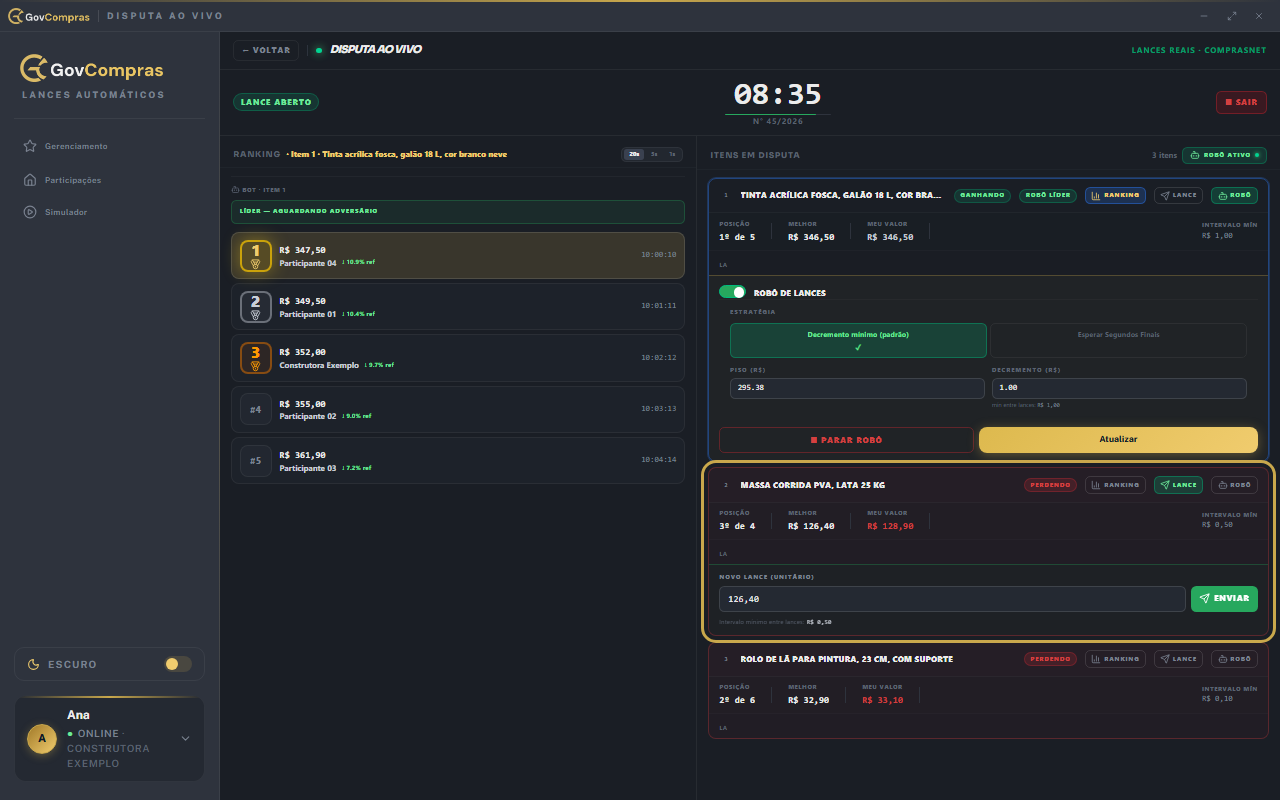
- Itens em Disputa, à direita: um cartão por item, com Ganhando ou Perdendo, a sua Posição (por exemplo, “3º de 5”), o Melhor valor, o Meu valor e o Intervalo mín, que é a diferença mínima entre lances exigida pelo edital.
- Ranking, à esquerda: os lances do item escolhido, do melhor para o pior. A sua linha é marcada com Meu Robô. Clique em Ranking em outro item para ver os lances dele. Os botões 20s, 5s e 1s definem de quanto em quanto tempo o ranking é atualizado.
3. Configure o robô do item
- No cartão do item, clique em Robô. O painel do robô abre dentro do cartão.
- Ligue a chave Robô de Lances. O GovBot preenche o Piso com 85% do melhor lance atual e o Decremento com o intervalo mínimo do edital. Confira e ajuste os dois valores. O piso sugerido é só um ponto de partida e não conhece o seu custo.
- Escolha a Estratégia:
- Decremento mínimo (padrão): sempre que alguém cobre o seu lance, o robô cobre de volta com o decremento que você definiu.
- Esperar Segundos Finais: o robô aguarda o fim da disputa para lançar. Informe em “Até quantos segundos antes do fim quer esperar?” (de 1 a 300; o padrão é 30).
- Clique em Atualizar para salvar e ligar o robô. Com a chave desligada, esse botão se chama Ativar robô. Clicar nele sem ligar a chave não liga o robô.
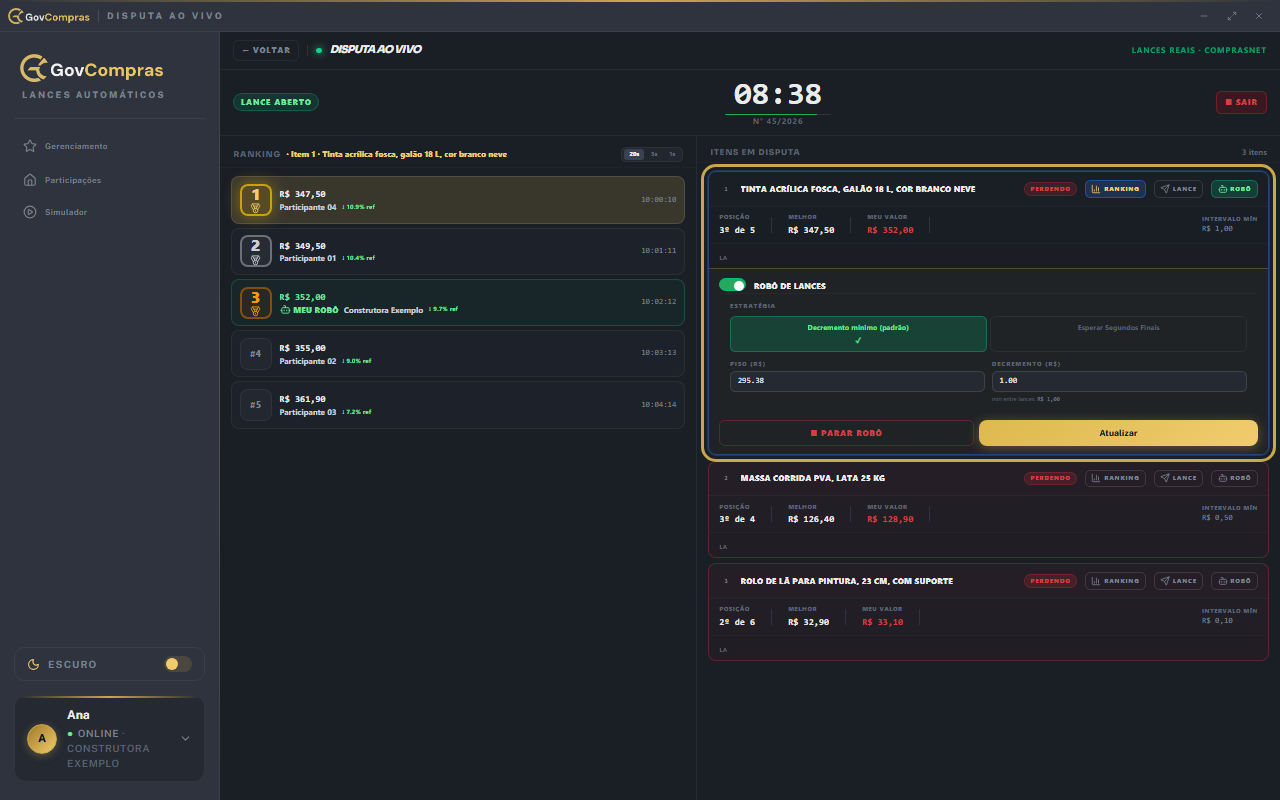
Quando o robô é ligado, aparece o aviso “Robô de lances iniciado” e, no topo da lista, a marca Robô ativo. Repita os passos em cada item que quiser disputar com o robô. Cada item tem o seu piso e a sua estratégia.
Na disputa por Maior Desconto, os campos viram Desconto máximo (%) e Incremento de desconto (%). Quando o intervalo mínimo do edital é em porcentagem, o decremento também passa a ser em %.
4. Acompanhe o robô
O cartão de cada item mostra o que o robô está fazendo:
- Robô líder: o seu lance é o melhor e o robô espera um concorrente cobrir.
- Robô: R$ …: o robô vai lançar esse valor em instantes.
- Robô: mm:ss: o robô está esperando, e esse é o tempo que falta para o próximo lance (é o que aparece na estratégia de segundos finais).
- Robô: melhor posição: não há como melhorar a posição sem passar do piso.
- Robô: piso: o próximo lance ficaria abaixo do piso, então o robô para de cobrir. A mensagem “Piso atingido — aguardando novos lances” também aparece no ranking.
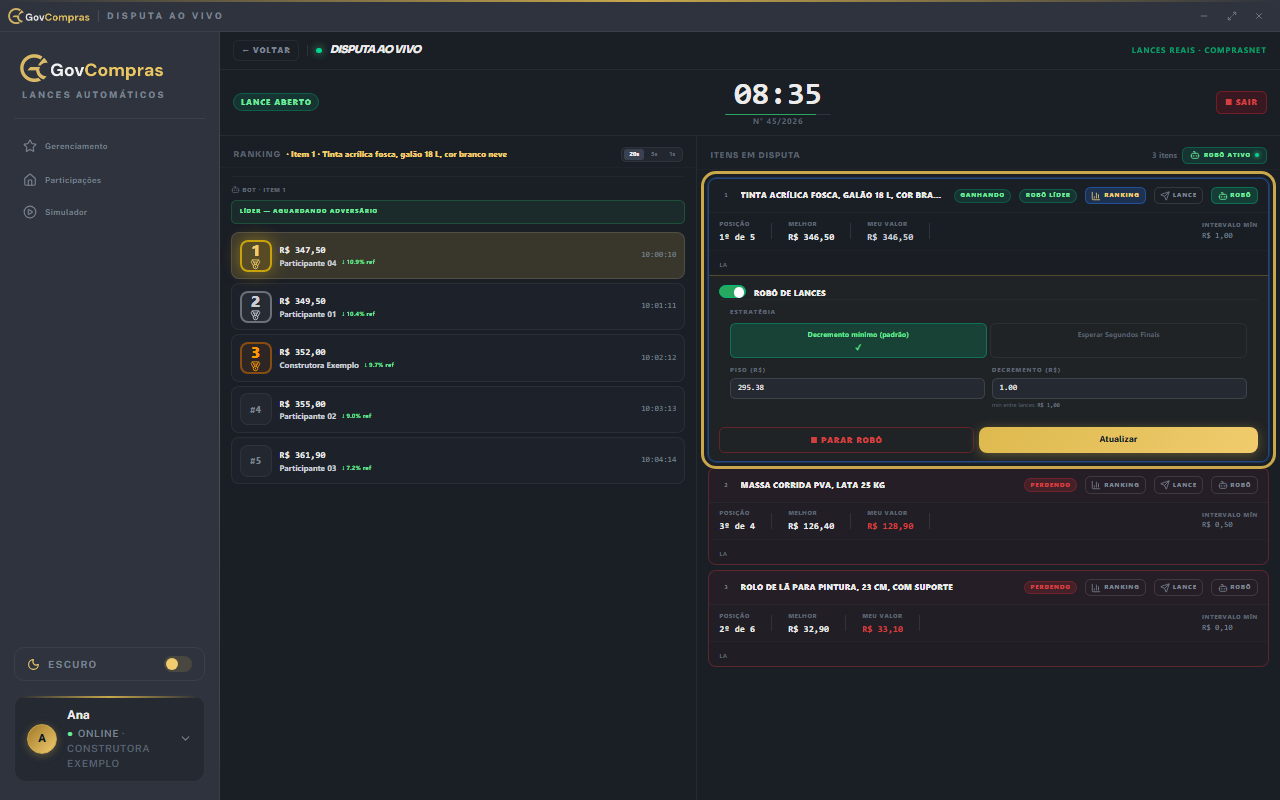
Para mudar o piso, o decremento ou a estratégia durante a disputa, altere os campos e clique em Atualizar de novo. Para desligar o robô, clique em Parar robô. Aparece o aviso “Robô de lances parado”.
Dar um lance manual
Você pode dar lances você mesmo a qualquer momento, com ou sem o robô.
- No cartão do item, clique em Lance.
- Digite o valor em Novo lance (unitário). Logo abaixo, o GovBot lembra o intervalo mínimo entre lances e avisa quando o valor fica abaixo dele.
- Clique em Enviar e confirme em Confirmar quando aparecer “Confirmar lance?”.
Se o valor for menor que a metade do seu último lance, o GovBot avisa antes de enviar. Confira: pode ser um zero a menos.
Na etapa fechada
No modo Aberto e Fechado, depois da etapa aberta vem o lance final sigiloso. Nessa fase o robô fica pausado (“Robô pausado — fase não é de lances abertos”). O botão vira Enviar lance único: o lance só pode ser enviado uma vez, sem alterar nem reenviar. Defina esse valor com calma antes da disputa.
Boas práticas
- Treine a sua estratégia no Simulador antes da primeira disputa real.
- Mantenha a internet estável. Se a sessão do ComprasNet cair, o GovBot avisa no topo da tela; clique em Reconectar logo.
- Deixe a porta local 5001 livre, porque o GovBot a usa internamente.
- O GovBot executa a estratégia que você definiu. A decisão sobre o valor de cada lance continua sendo sua.