Conectar o Gov.br no GovBot
Ligue a sua conta de fornecedor do Gov.br ao GovBot para ver as suas participações e entrar nas disputas. Saiba também reconectar e encerrar a sessão.
Para o GovBot ver as suas participações e dar lances, ele precisa de uma sessão do ComprasNet aberta com a sua conta de fornecedor do Gov.br. Você faz o login uma vez, dentro do programa, e o GovBot mantém a sessão enquanto ela for válida.
O GovBot não guarda a sua senha do Gov.br. Ela é digitada direto na página do ComprasNet.
1. Abra Participações
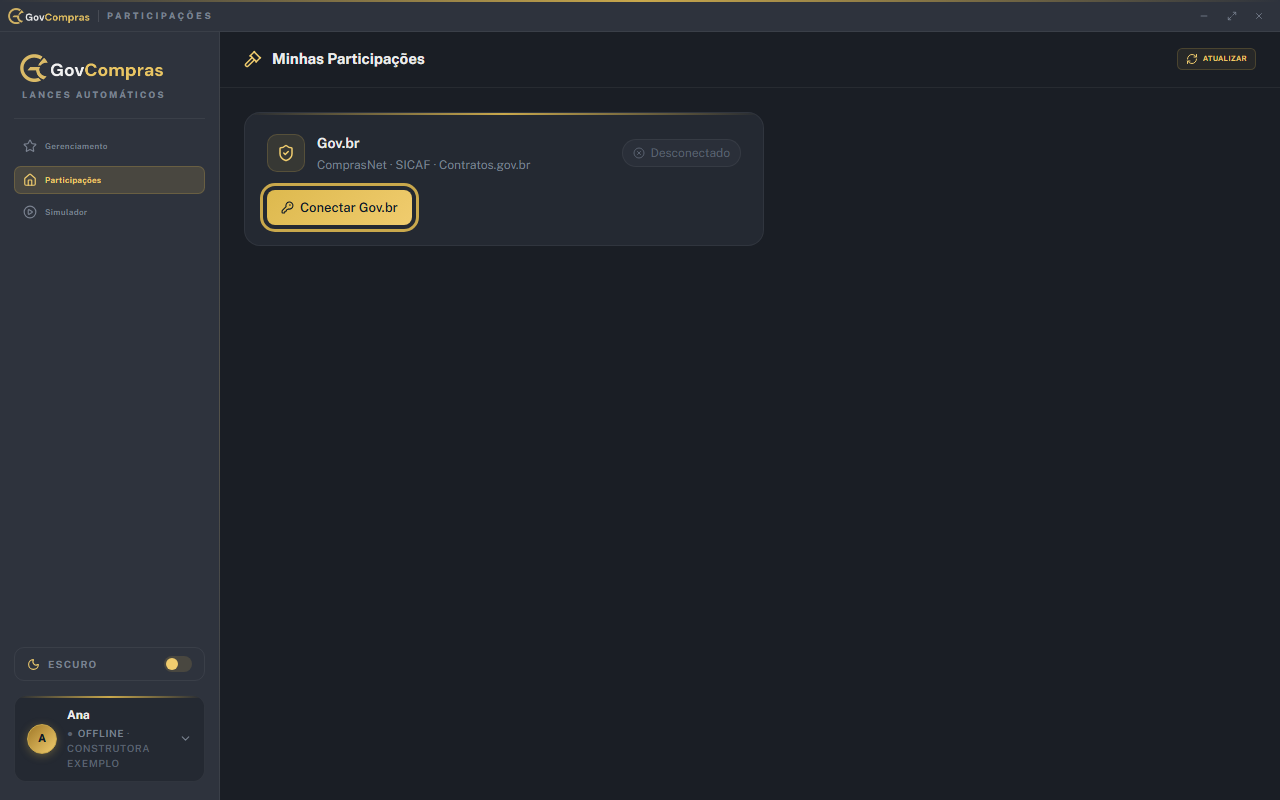
No menu lateral, clique em Participações. Sem sessão do ComprasNet, a tela mostra o cartão Gov.br (ComprasNet · SICAF · Contratos.gov.br) com o status Desconectado.
2. Faça o login no ComprasNet
- Clique em Conectar Gov.br. O botão muda para “Aguardando login…”.
- Abre uma janela chamada Login ComprasNet — GovCompras, com a página de login do ComprasNet.
- Entre com a sua conta de fornecedor do Gov.br, como faria no navegador.
- Depois do login, o GovBot abre sozinho a área Licitações e Dispensa em outra janela, Compras — GovCompras. Não feche essa janela durante o uso: é por ela que o GovBot acompanha as disputas.
Quando a sessão é capturada, a lista Minhas Participações aparece, e o seu cartão, no canto de baixo do menu, passa de Offline para Online.
3. Confira as suas participações
A lista separa o que está Em disputa agora das Outras fases. Em Filtrar, clique em uma etapa (por exemplo, Proposta ou Julgamento) para ver só as licitações dela, ou em Todas para voltar. O botão Atualizar busca a lista de novo no ComprasNet.
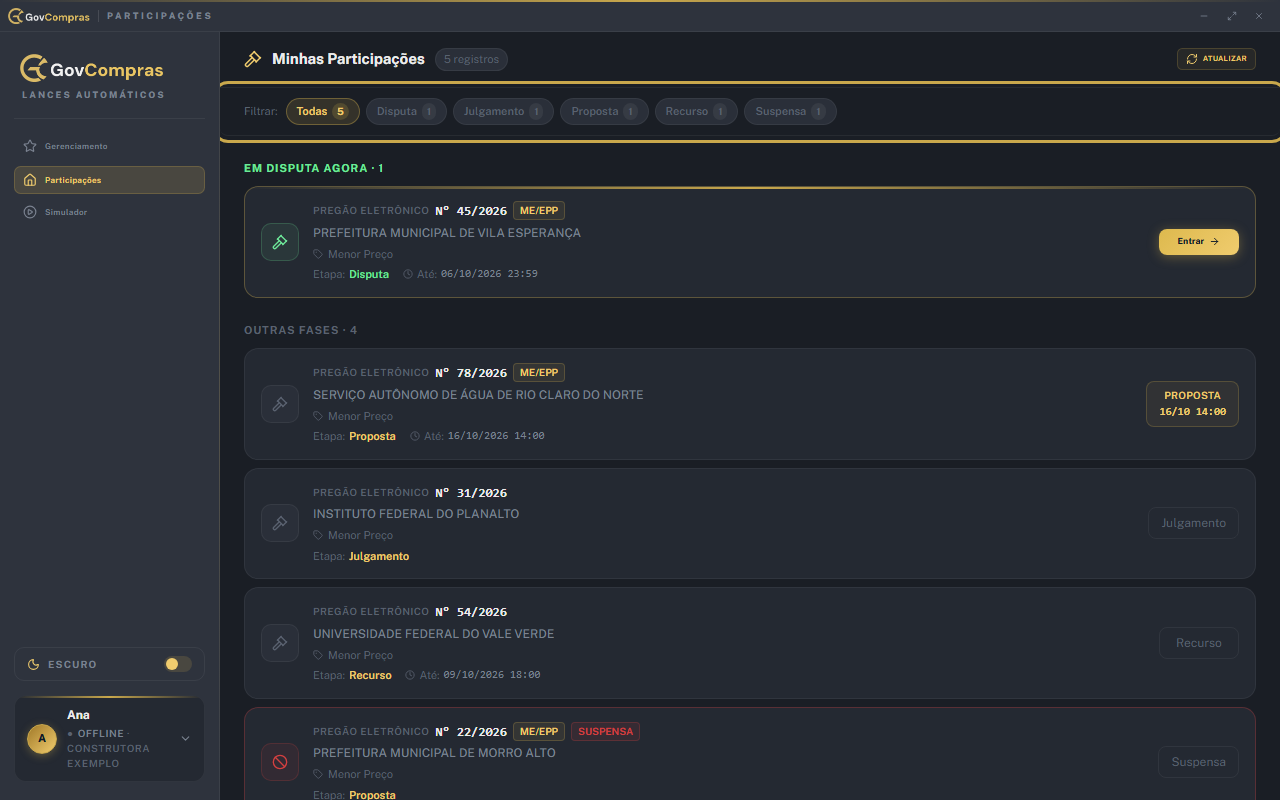
Cada cartão mostra a modalidade, o número, o órgão, o critério, a etapa e o prazo (“Até”). As marcas ME/EPP e SUSPENSA aparecem quando se aplicam. Só a licitação em disputa tem o botão Entrar. Nas outras, o botão mostra a etapa ou a data da proposta. O próximo passo é ativar o robô em uma disputa.
Se a sessão cair
A sessão do ComprasNet expira ou cai quando a internet falha. O GovBot avisa com uma faixa vermelha no topo: “Sua sessão do ComprasNet caiu — reconecte para continuar.”
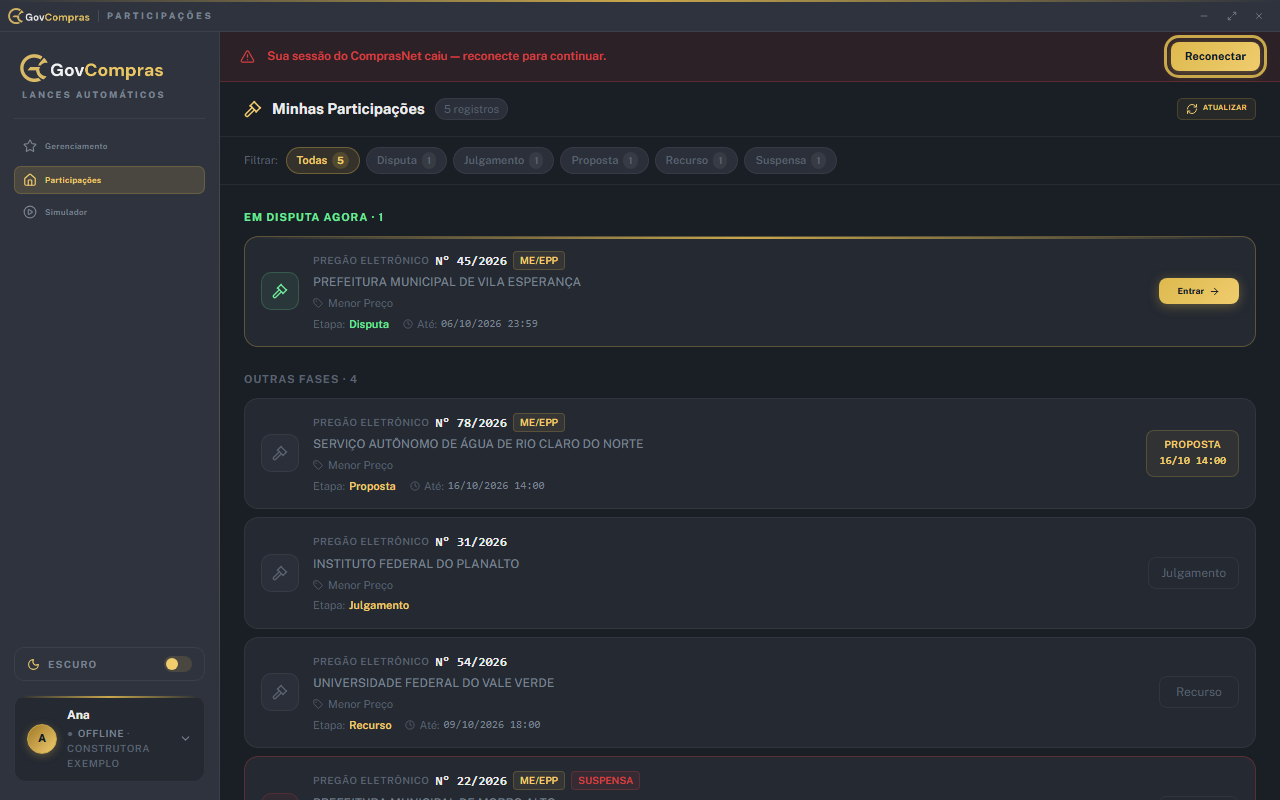
Clique em Reconectar e faça o login de novo na janela do ComprasNet. Durante uma disputa, faça isso logo: sem sessão, o robô não consegue dar lances.
Ver ou encerrar a sessão em Credenciais
Clique no seu nome, no canto de baixo do menu, e escolha Credenciais. A tela mostra o seu perfil no GovCompras (nome, e-mail e plano) e o cartão Gov.br, com o status Sessão ativa ou Desconectado.
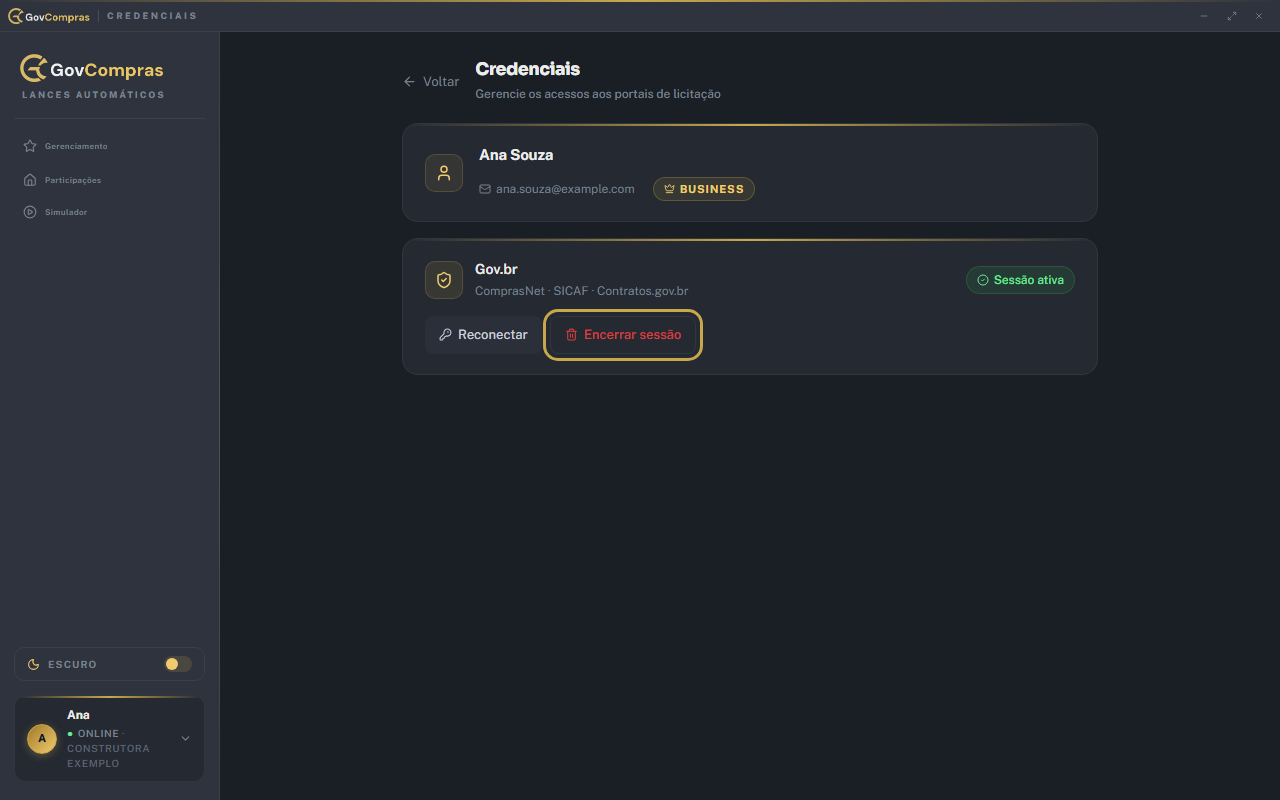
- Reconectar faz um login novo no ComprasNet, por exemplo, para entrar com outra conta de fornecedor.
- Encerrar sessão apaga a sessão salva no computador. Confirme em Confirmar quando aparecer “Encerrar sessão salva?”. Use ao terminar de trabalhar em um computador compartilhado.
Se você trocar de empresa no GovBot e a nova empresa usar outro CNPJ, reconecte o Gov.br aqui depois da troca. Veja Trocar de empresa no GovBot.