Trocar de empresa no GovBot
Se você participa de mais de uma empresa no GovCompras, troque a empresa ativa pelo menu do seu nome. Saiba quando reconectar o Gov.br depois da troca.
O GovBot trabalha com uma empresa por vez: os favoritos e a conta mostrados são os da empresa ativa. Se você faz parte de mais de uma empresa no GovCompras, troque por aqui, sem sair do programa.
1. Abra o menu do seu nome
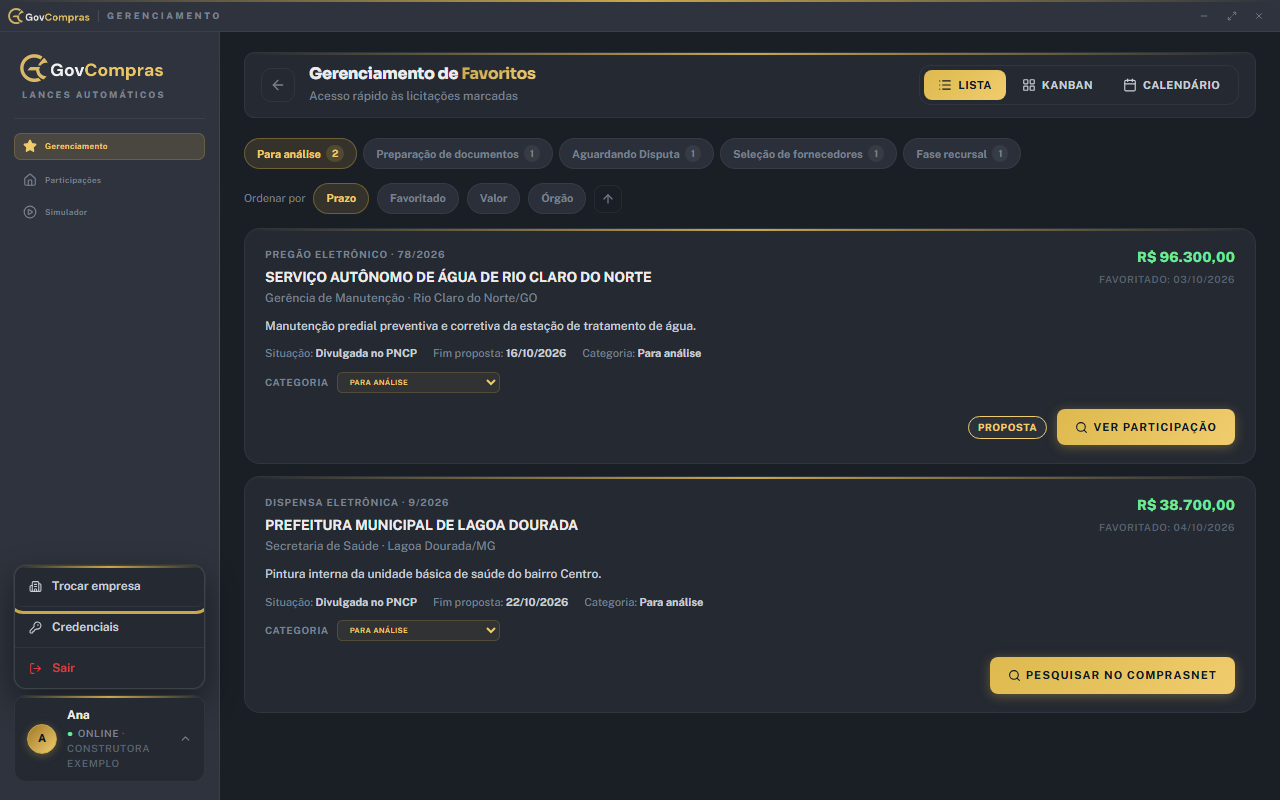
No canto de baixo do menu lateral, o seu cartão mostra o seu nome e a empresa ativa. Clique nele. O menu tem Trocar empresa, Credenciais e Sair.
2. Escolha a empresa
Clique em Trocar empresa. A janela lista as empresas da sua conta, com o CNPJ e o seu papel em cada uma. A empresa atual aparece como Ativa. Clique em Usar na empresa que quer ativar.
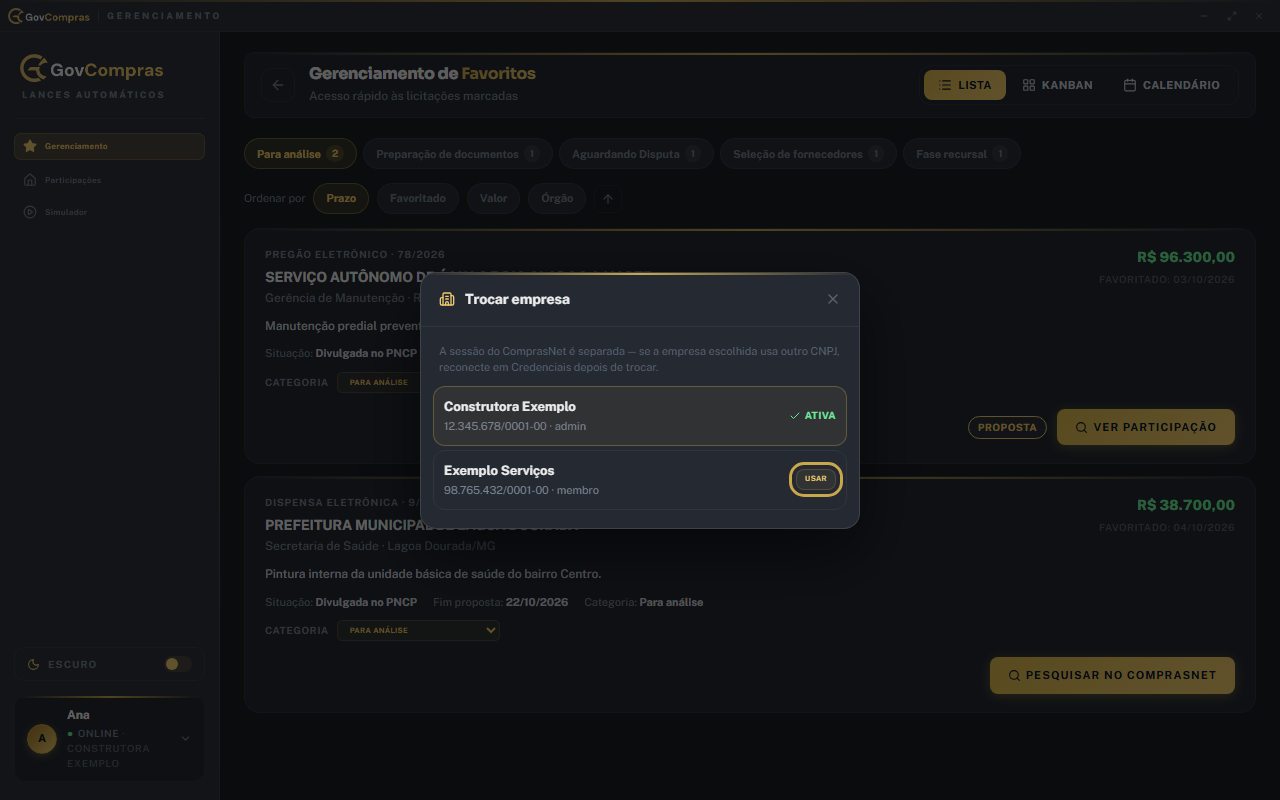
O botão mostra “Trocando…” por um instante. Depois, o nome da nova empresa aparece no seu cartão.
3. Reconecte o Gov.br, se o CNPJ mudou
A sessão do ComprasNet é separada da empresa do GovCompras: ela continua sendo a da conta de fornecedor em que você entrou. Se a nova empresa usa outro CNPJ, abra Credenciais e clique em Reconectar para entrar com a conta de fornecedor certa. O passo a passo está em Conectar o Gov.br no GovBot.
Não troque de empresa durante uma disputa: termine a disputa primeiro.
Sair do GovBot
No mesmo menu, Sair encerra o login no GovBot e volta para a tela de login. A sessão do ComprasNet fica salva no computador. Para apagá-la também, use Encerrar sessão em Credenciais.