Treinar no Simulador do GovBot
Monte uma disputa de treino com as regras do ComprasGov, ligue o robô contra concorrentes simulados e veja o resultado, sem nenhum lance real.
O Simulador (a “Arena de Treinamento”) monta uma disputa de treino com concorrentes simulados e as regras do ComprasGov. Use para testar o piso, o decremento e a estratégia antes de uma disputa real. A simulação é local: nenhum lance real é enviado.
1. Configure o treino
No menu lateral, abra Simulador e escolha:
- Modalidade: Pregão Eletrônico (bens e serviços comuns), Concorrência Eletrônica (obras e serviços de engenharia) ou Dispensa Eletrônica (contratação direta, com janela fixa e sem prorrogação).
- Critério de julgamento: Menor Preço (lances em R$) ou Maior Desconto (lances em % sobre a tabela-base).
- Modo de disputa: Aberto (10 minutos, prorrogados em 2 minutos a cada lance nos últimos 2 minutos) ou Aberto e Fechado (15 minutos fixos, fechamento aleatório e 5 minutos para um lance único sigiloso). Na Dispensa, o modo é sempre aberto e você informa a Duração da disputa (minutos).
- Valor de referência (R$): o teto de preço do item. No Maior Desconto, o campo se chama Valor da tabela-base (R$).
- Porte da sua empresa: ligue Sua empresa é ME/EPP? para treinar o empate ficto do lado da microempresa.
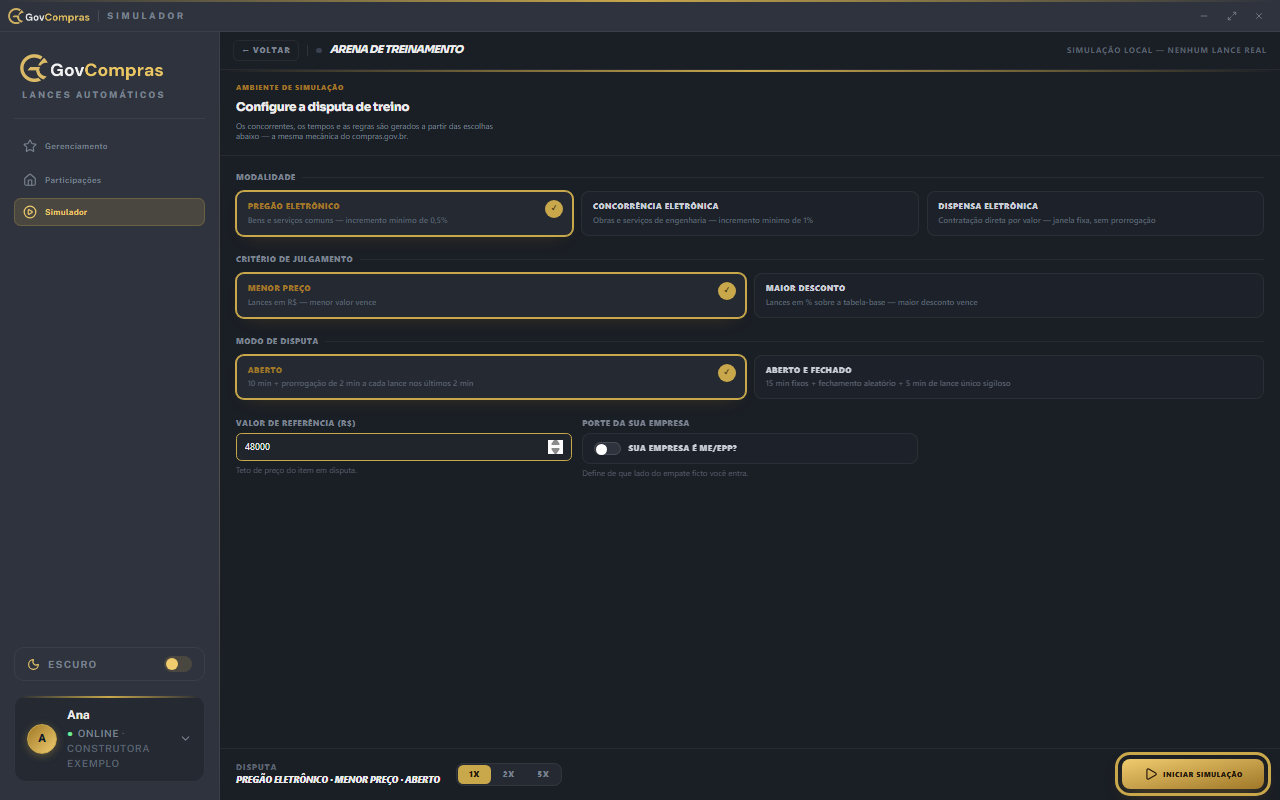
Na barra de baixo, escolha a velocidade (1x, 2x ou 5x) e clique em Iniciar Simulação. Em 5x, uma disputa de 10 minutos passa em 2.
2. Ligue o robô na arena
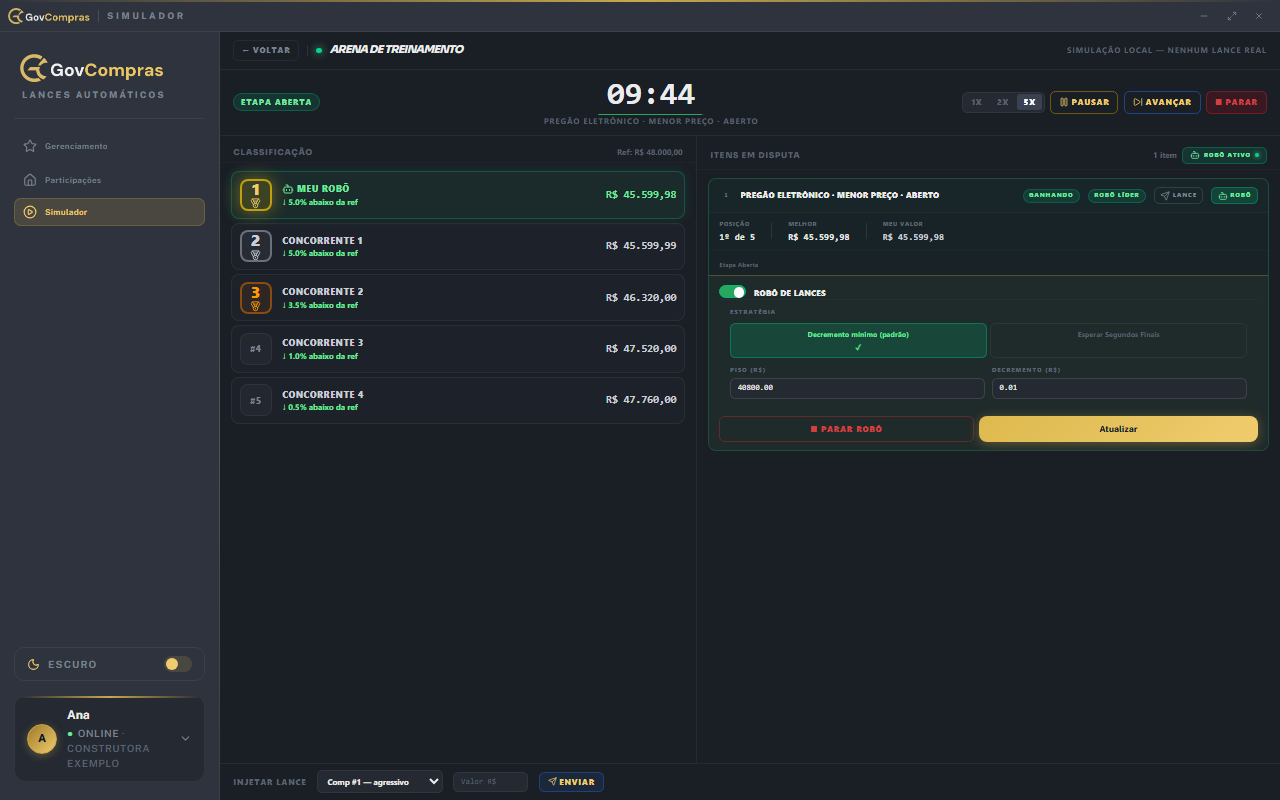
A arena tem a mesma cara da disputa real: a Classificação à esquerda, com a sua linha marcada como Meu Robô, e os Itens em Disputa à direita.
- No cartão do item, clique em Robô.
- Ligue a chave Robô de Lances. O piso começa em 85% do valor de referência.
- Ajuste o Piso e o Decremento e escolha a Estratégia.
- Clique em Atualizar. Aparece o aviso “Robô iniciado”.
Os campos e as estratégias são os mesmos da disputa real, explicados em Ativar o robô de lances em uma disputa. Você também pode dar lances à mão, pelo botão Lance do item.
3. Controle o treino
No alto da arena:
- 1x, 2x e 5x mudam a velocidade durante o treino.
- Pausar congela a disputa; Retomar continua.
- Avançar passa para a próxima fase (por exemplo, da etapa aberta para a fechada) sem esperar o tempo acabar. Na fase fechada e no empate ficto, o botão vira Encerrar.
- Parar abandona o treino e volta para a configuração, sem resultado.
Na barra Injetar lance, embaixo, escolha um concorrente, digite um valor e clique em Enviar para ver como o seu robô reage a um lance específico.
As fases que você vai ver
- Etapa Aberta: todos dão lances e veem os valores. É onde o robô trabalha.
- Fechamento Iminente e Fase Fechada (modo Aberto e Fechado): no fim, cada participante convocado envia um Lance único final, sigiloso, em Enviar lance final. Nessa fase o robô não dá lances.
- Empate Ficto ME/EPP: se uma ME/EPP fica até 5% acima do melhor lance, ela tem 5 minutos para cobrir. Se a sua empresa é ME/EPP e foi convocada, escolha Cobrir (e informe o valor) ou Abrir mão.
4. Veja o resultado
No fim, o GovBot mostra o Resultado Final: o pódio, a sua Posição Final, quantos Lances Dados e a Economia vs Ref (no Maior Desconto, Desconto Obtido).
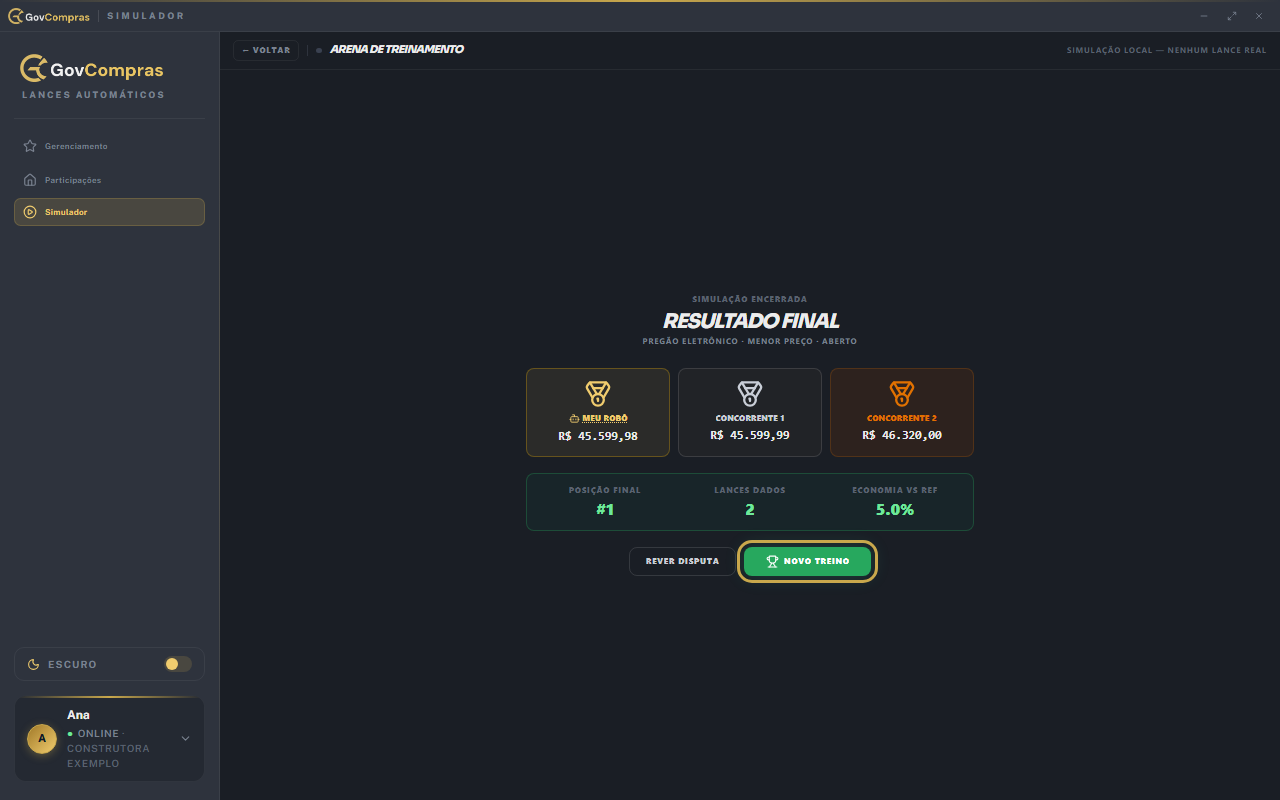
Clique em Rever Disputa para fechar o resultado e ver a arena como terminou, ou em Novo Treino para configurar outro.
Enquanto um treino está rodando, você pode trocar de tela no menu e voltar depois: a simulação continua de onde estava. Para começar outro treino, pare o atual primeiro; senão aparece “Simulação em andamento. Pare a atual para iniciar outra.”