Acompanhar as licitações favoritas no GovBot
Veja os seus favoritos do GovCompras em lista, Kanban ou calendário, mude a etapa de cada licitação e vá direto para a participação.
A tela Gerenciamento é a primeira que o GovBot abre. Ela mostra as licitações que você marcou como favoritas no GovCompras, para você acompanhar cada uma até a disputa sem trocar de programa.
As três formas de ver
No alto da tela, à direita, escolha Lista, Kanban ou Calendário. O GovBot lembra a última escolha na próxima vez que abrir.
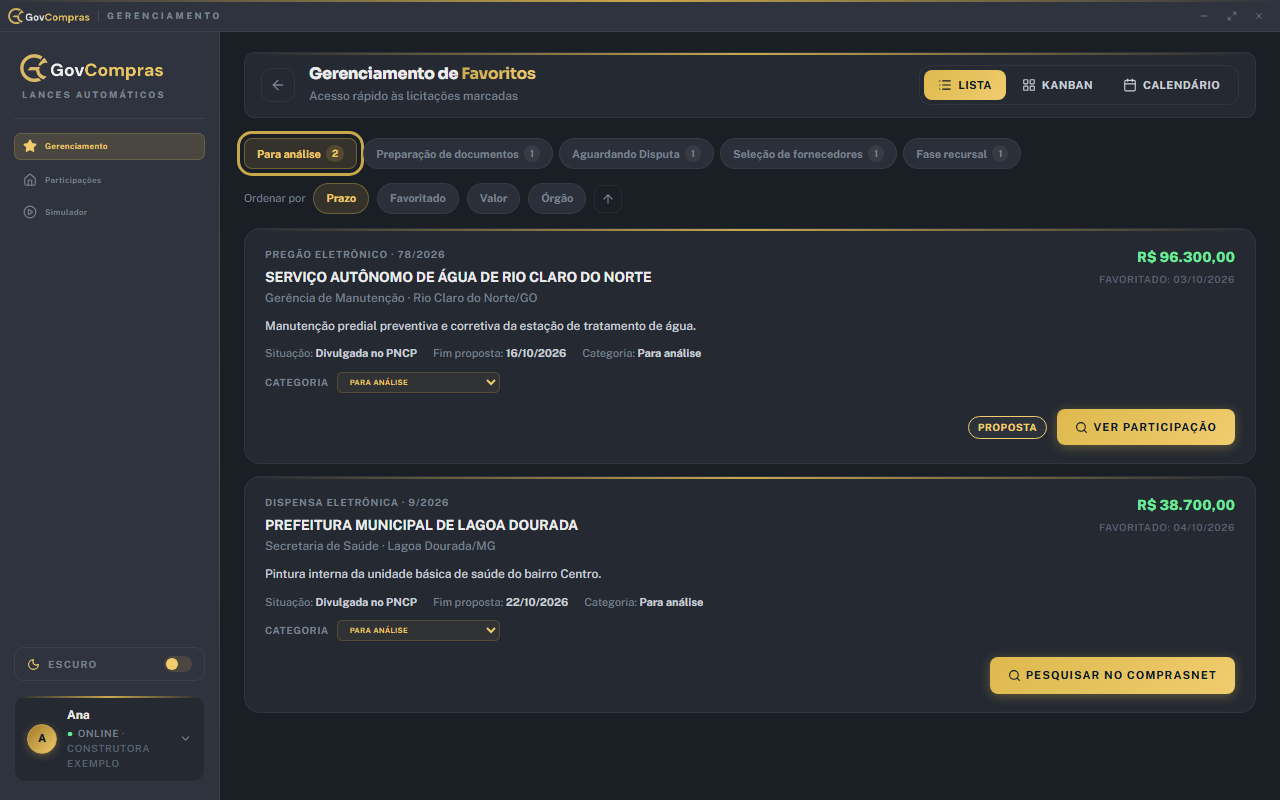
Lista
As licitações ficam separadas em abas, uma para cada etapa: Para análise, Preparação de documentos, Aguardando Disputa, Seleção de fornecedores e Fase recursal. O número ao lado de cada aba é quantas licitações estão nela.
Em Ordenar por, escolha Prazo, Favoritado, Valor ou Órgão. A seta ao lado inverte a ordem.
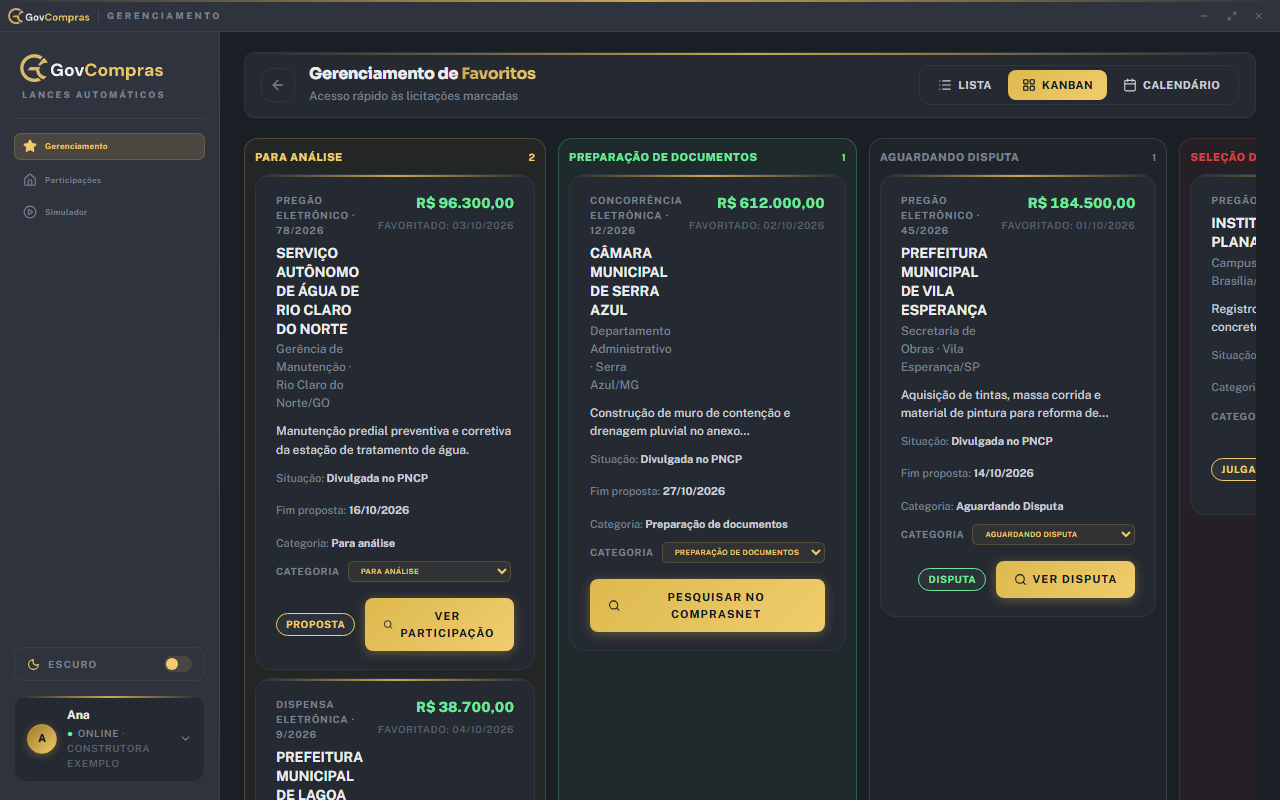
Kanban
As mesmas etapas viram colunas, uma ao lado da outra. Se elas não couberem na tela, role para o lado para ver as últimas.
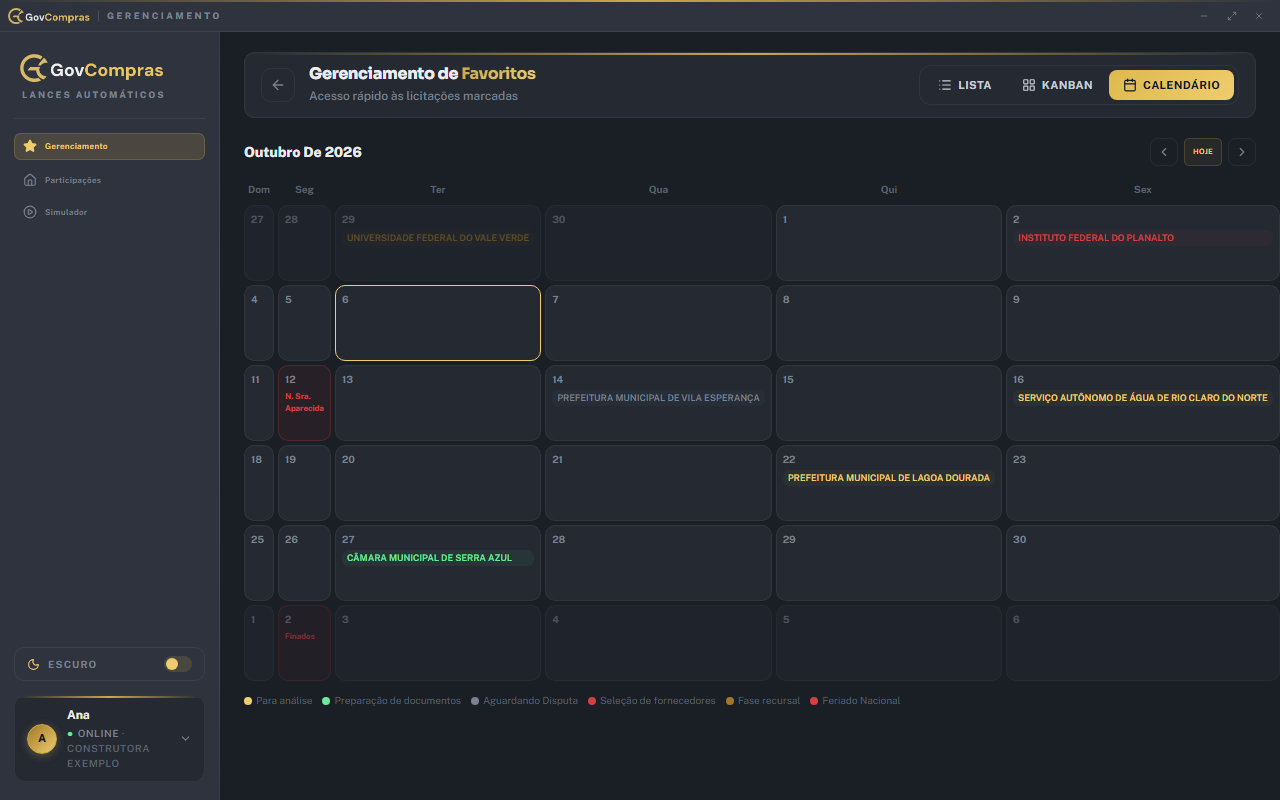
Calendário
O fim da proposta de cada favorito aparece no dia certo do mês, com a cor da etapa. Os feriados nacionais também aparecem, e a legenda das cores fica embaixo. Use as setas para trocar de mês e Hoje para voltar ao mês atual.
Mudar a etapa de uma licitação
Em cada cartão, o campo Categoria coloca a licitação em outra etapa. A mudança vale na hora e é salva no GovCompras.
Quando a licitação está em Seleção de fornecedores ou Fase recursal, o cartão mostra também o botão Ganha. Use-o quando a sua empresa vencer: a licitação sai das abas e colunas do funil.
Ir para a licitação
O botão no canto do cartão muda conforme a situação:
- Ver disputa: a sua empresa já está em disputa nessa licitação. O botão leva a Participações, com a licitação destacada, e de lá você clica em Entrar.
- Ver participação: a sua empresa participa, mas a disputa ainda não começou. O botão leva a Participações, com a licitação destacada.
- Pesquisar no ComprasNet: o GovBot não encontrou a sua participação nessa licitação. O botão abre Participações e a janela de login do ComprasNet, para você conectar o Gov.br e encontrar o processo no portal.
Se o cartão mostra “UASG indisponível”, o órgão não informou o código da unidade e não há botão para essa licitação.
Os botões Ver disputa e Ver participação só aparecem com o Gov.br conectado. Veja Conectar o Gov.br no GovBot.
Não aparece nenhum favorito?
A mensagem “Nenhum favorito salvo ainda.” quer dizer que não há licitação favoritada na empresa ativa. Favorite licitações no GovCompras. Elas aparecem no GovBot na próxima vez que você abrir a tela Gerenciamento. Se você participa de mais de uma empresa, confira qual está ativa no seu cartão, no canto de baixo do menu.