Verificador de Habilitação
Monte um checklist de documentos para participar de licitações de acordo com o porte e o segmento da sua empresa, marque o que já está pronto e exporte a lista.
O Verificador de Habilitação gera um checklist personalizado dos documentos para participar de licitações. Ele monta a lista pelo perfil da sua empresa (porte, segmento e duas características adicionais), e não pela leitura de um edital específico. Fica no menu lateral, em Ferramentas › Verificador de Habilitação.
Como montar o checklist
- No menu lateral, abra Ferramentas e clique em Verificador de Habilitação.
- Em Nome da Empresa, digite a razão social (opcional; aparece no documento).
- Em Porte da Empresa, escolha MEI, ME, EPP, Médio ou Grande.
- Em Segmento / Tipo de Fornecimento, escolha Brindes / Papelaria, Informática, Serviços Gerais, Engenharia / Obras ou Outros.
- Em Características Adicionais, marque o que se aplica: Exige qualificação técnica (atestados) e Empresa possui funcionários CLT.
- Clique em Editar Checklist →.
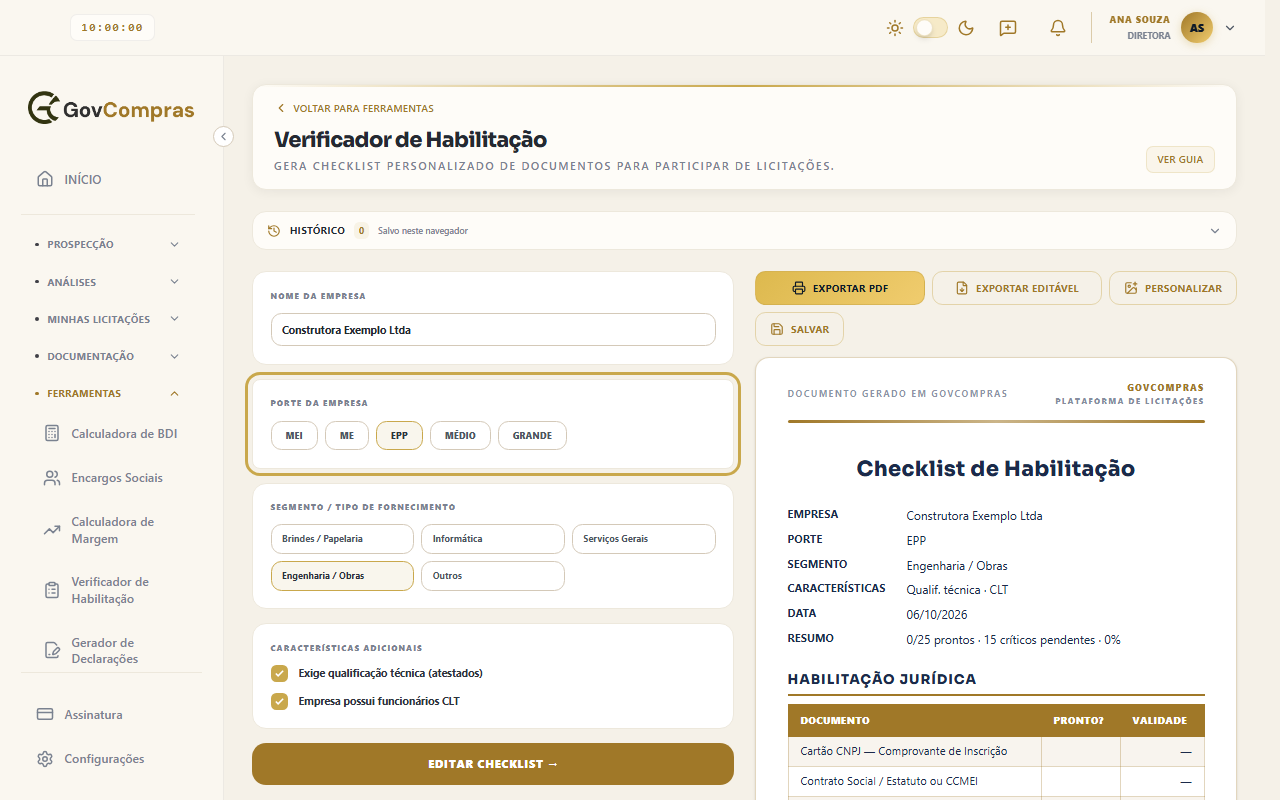
À direita, o documento Checklist de Habilitação já se atualiza conforme você escolhe, com o resumo (prontos, críticos pendentes e porcentagem) e as tabelas por categoria.
Marque o que já está pronto
Na segunda etapa, o topo mostra o nome da empresa, o porte e o segmento, a contagem de documentos, prontos e críticos pendentes, e a barra de % concluído. Para voltar ao perfil, clique em Refazer.
Abaixo ficam as categorias, como Habilitação Jurídica, Regularidade Fiscal e Trabalhista, Qualificação Econômico-Financeira e Declarações Obrigatórias. Quais categorias e documentos aparecem depende do perfil que você escolheu. A categoria Qualificação Técnica — Engenharia, por exemplo, só aparece no segmento Engenharia / Obras. Clique no título de uma categoria para recolher ou abrir.
Em cada documento você pode:
- Clicar no quadrado à esquerda para marcar como pronto. O nome fica riscado.
- Ler a descrição, as etiquetas (como Exigido, Gratuito, ME/EPP e o prazo de validade) e o aviso Obrigatório, que some quando o documento é marcado.
- Abrir o link de onde emitir o documento, quando houver.
- Informar a data de validade no campo de data à direita.
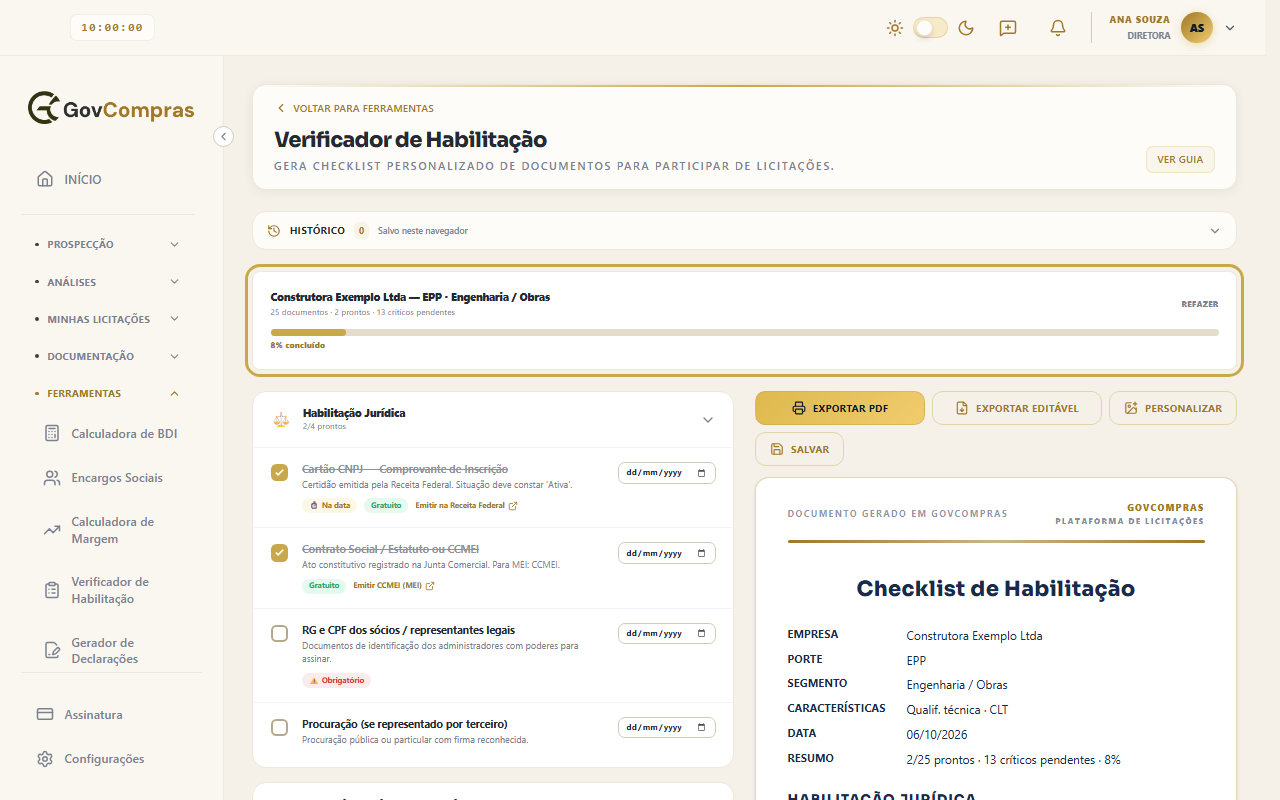
As marcações e as datas de validade ficam guardadas neste navegador automaticamente e aparecem na tabela do documento (colunas Pronto? e Validade).
Exporte e guarde o checklist
Acima do documento há quatro botões:
- Exportar PDF abre a janela de impressão do navegador com o documento, onde você pode salvar em PDF.
- Exportar Editável baixa o documento em arquivo .docx.
- Personalizar abre o painel Personalizar PDF: nome da empresa (opcional), logo (imagem de até 2 MB) e cor de destaque, guardados neste navegador.
- Salvar guarda o checklist no histórico sem exportar; o botão muda para Salvo.
A barra Histórico, acima da ferramenta, mostra a quantidade de itens e o aviso Salvo neste navegador. Restaurar este documento devolve à tela o perfil, as marcações e as datas de validade daquele momento.
Perguntas comuns
O checklist usa o edital que eu estou analisando? Não. Ele considera só o que você informa: porte, segmento, qualificação técnica e funcionários CLT. Sempre confira no edital os documentos que ele realmente exige.
Por que a lista muda quando troco o porte? Alguns documentos valem só para certos portes. Por exemplo, o balanço patrimonial não aparece para MEI e ME.
Por que não vejo documentos de qualificação técnica? Os da categoria Qualificação Técnica, como o atestado de capacidade técnica, só entram quando você marca Exige qualificação técnica (atestados). Já a categoria Qualificação Técnica — Engenharia depende só do segmento: aparece quando você escolhe Engenharia / Obras, com ou sem essa marcação. Os documentos trabalhistas, como folha de pagamento e GFIP / eSocial, só entram com Empresa possui funcionários CLT marcado.
Meu histórico aparece em outro computador? Não. O histórico e as marcações ficam só neste navegador.