Como usar a aba Novidades
Veja as licitações que combinam com os interesses do seu Radar, filtre a lista por modalidade e estado, confira os itens e favorite os editais que interessam.
A aba Novidades fica em Prospecção › Novidades. Ela mostra, sem você precisar pesquisar, as licitações que combinam com os interesses que você escolheu no Radar. Quem define o que aparece aqui são esses interesses: para mudar a lista, ajuste o Radar.
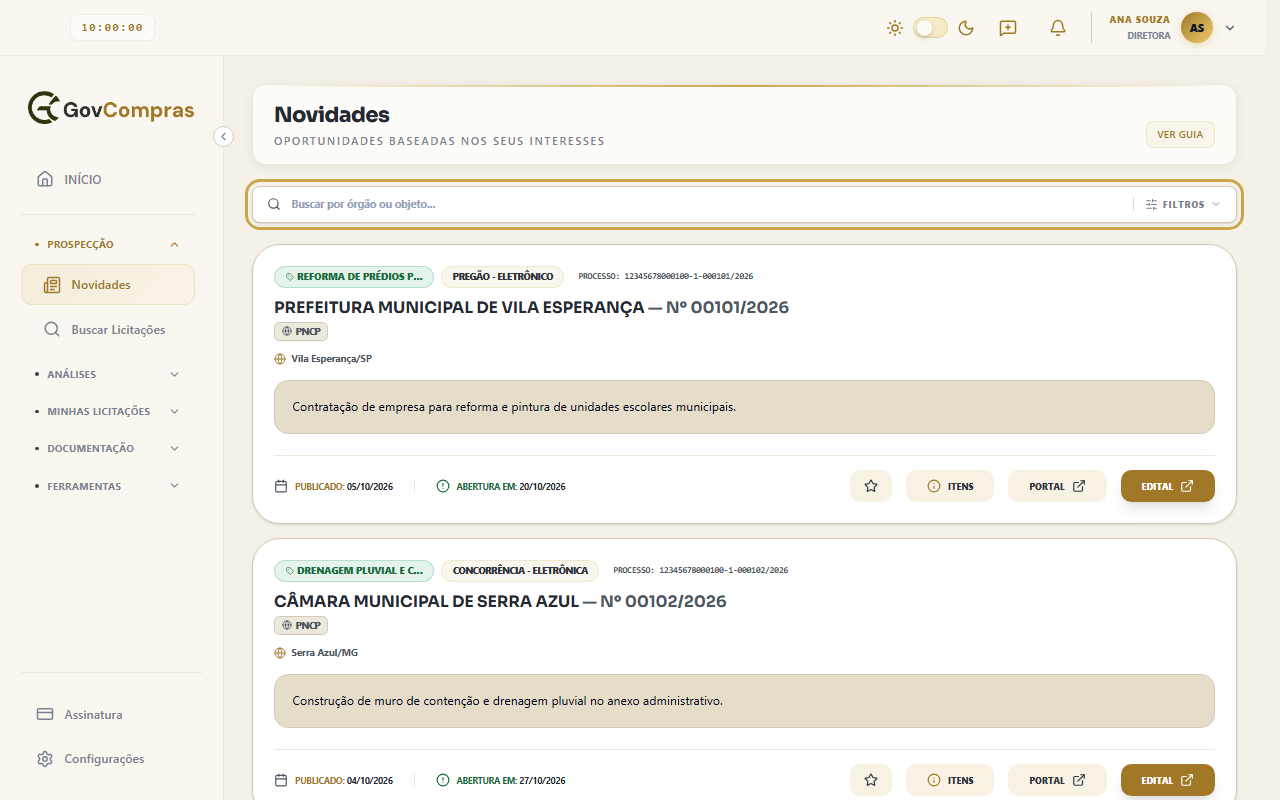
1. Entenda o que cada card mostra
Cada licitação aparece em um card com:
- uma ou duas etiquetas verdes com o interesse do Radar que combinou com o edital (a etiqueta mostra só o começo do texto, seguido de reticências);
- a modalidade, o número do processo, o nome do órgão e a fonte (por exemplo, PNCP);
- a localização e o objeto da licitação;
- as datas Publicado e Abertura em.
No rodapé do card ficam a estrela e os botões ITENS, PORTAL e EDITAL. O PORTAL só aparece quando o órgão informou o link do sistema de origem. O EDITAL abre o edital em outra aba.
A lista é buscada de novo toda vez que você abre a aba.
2. Procure e filtre a lista
A barra Buscar por órgão ou objeto... filtra os cards enquanto você digita. Ela procura o texto no nome do órgão e no objeto.
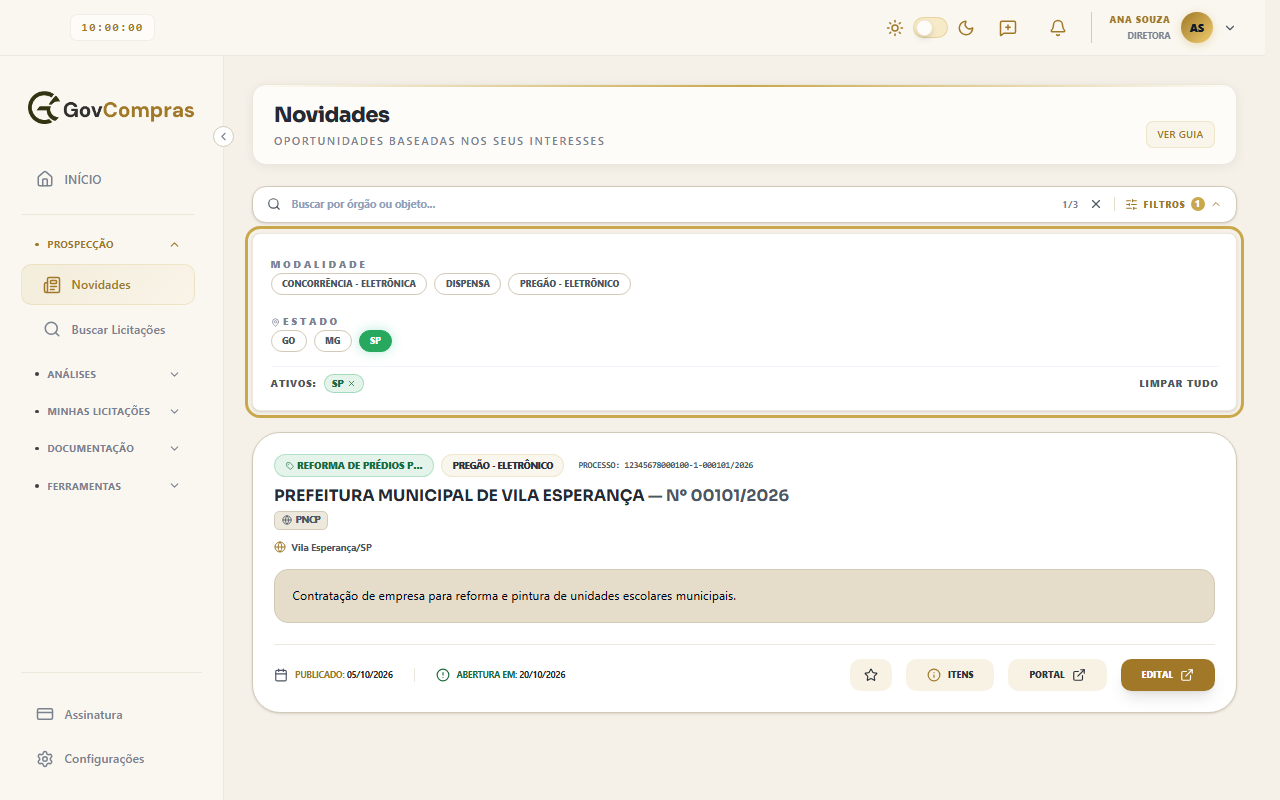
Para filtrar por categoria, clique em Filtros, no canto direito da barra:
- Em Modalidade, clique na modalidade que você quer (por exemplo, Dispensa). Clique de novo para tirar.
- Em Estado, clique na sigla do estado. A tela mostra só as modalidades e os estados que existem na lista atual.
- Os filtros escolhidos aparecem em Ativos. Clique no x de um deles para tirar, ou em Limpar tudo para tirar todos.
Enquanto houver texto na busca ou filtro ligado, a barra mostra quantos cards sobraram, no formato “1/3”. O x na barra limpa a busca e os filtros de uma vez.
3. Veja os itens e favorite o edital
- Clique no botão ITENS, ou em qualquer parte do card, para abrir a janela com a ficha do edital e a tabela de itens (número, especificação, quantidade, valor unitário e total). Quando o valor não vem informado, a tabela mostra SIGILOSO.
- Clique na estrela do card para favoritar o edital. Ela fica amarela. Clique de novo para tirar dos favoritos. O edital favoritado passa a aparecer em Minhas Licitações › Gerenciamento.
Perguntas comuns
A aba está vazia e não tem barra de busca. O que fazer?
A barra de busca e os filtros só aparecem quando existe ao menos uma novidade. Se a tela mostra “Nenhuma novidade encontrada.”, veja o artigo “Não aparecem novidades na aba Novidades”.
Como mudo o que aparece aqui?
Em Configurações › Preferências, clique em Configurar Radar e escolha seus interesses. O passo a passo está em “Como configurar o Radar de interesses”.
Posso pesquisar por uma palavra que não está nos meus interesses?
Na aba Novidades, a barra só filtra o que já está na lista. Para procurar qualquer licitação, use Prospecção › Buscar Licitações.