Redigir peças com a IA
Descreva o caso e deixe a IA montar o rascunho de uma impugnação, de um recurso ou de um pedido de esclarecimento; salve na organização e retome depois.
A IA Redatora de Peças monta o rascunho de uma impugnação, de um recurso ou de um pedido de esclarecimento a partir do que você conta. Fica em Documentação › Jurídico, no modo Redigir com IA.
A tela avisa: “Peça gerada por inteligência artificial. Revise o texto e confira os fundamentos antes de protocolar.” O resultado é um rascunho, não uma peça pronta: leia tudo, confira as informações e ajuste antes de enviar ao órgão.
Como redigir uma peça
- Abra Documentação › Jurídico e clique em Redigir com IA, no alto da tela.
- Escolha o tipo da peça: Impugnação, Recurso ou Esclarecimento.
- No campo “Descreva o caso ou responda à pergunta da IA...”, conte o que aconteceu e o que você quer questionar. A IA só recebe o que você escreve ali, e não lê o edital sozinha, então inclua o objeto, o item questionado e o motivo.
- Aperte Enter ou clique no botão de enviar (o avião de papel). Para pular linha sem enviar, use Shift + Enter.
- Acompanhe o andamento na tela (“Lendo sua mensagem…”, “Elaborando a tese…”, “Redigindo o documento…”).
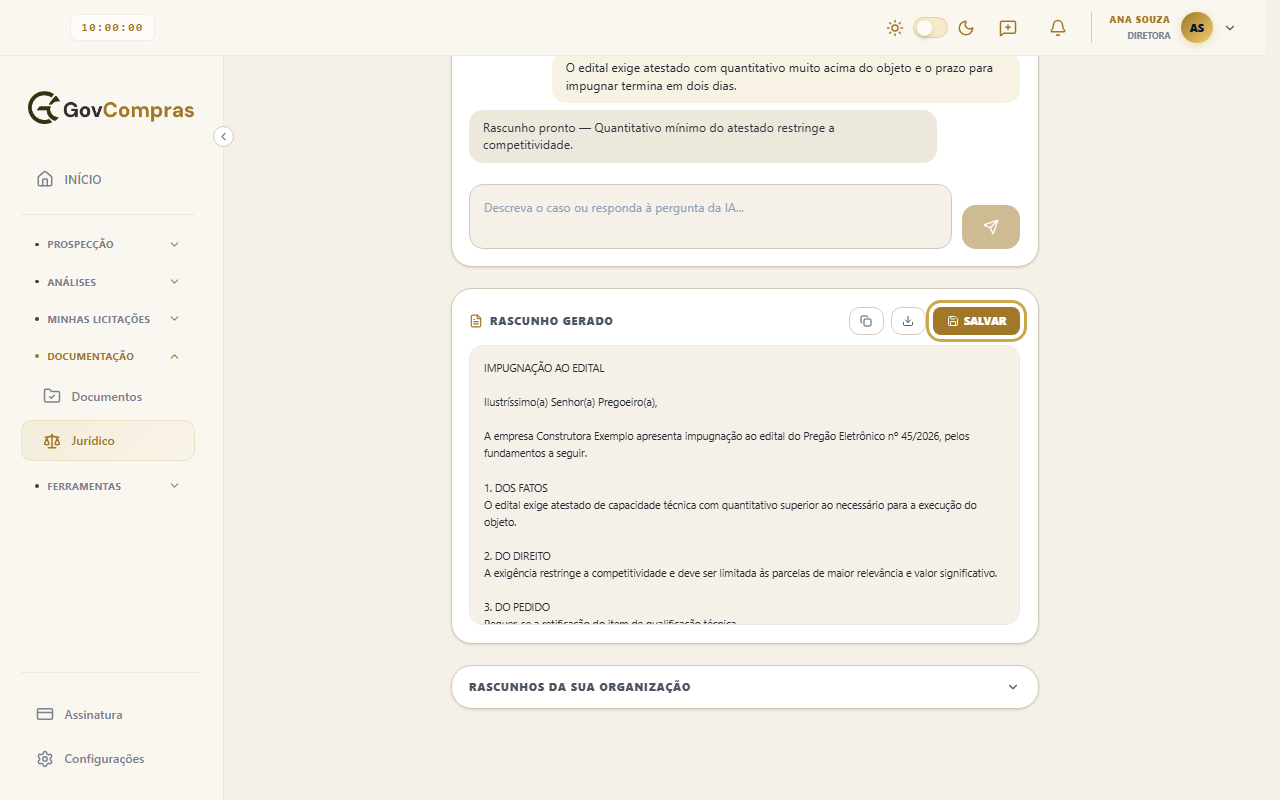
Se faltar informação, a IA responde com uma pergunta antes de redigir. Responda no mesmo campo, quantas vezes for preciso. Quando ela tiver o suficiente, aparece “Rascunho pronto” e o texto completo no cartão Rascunho gerado.
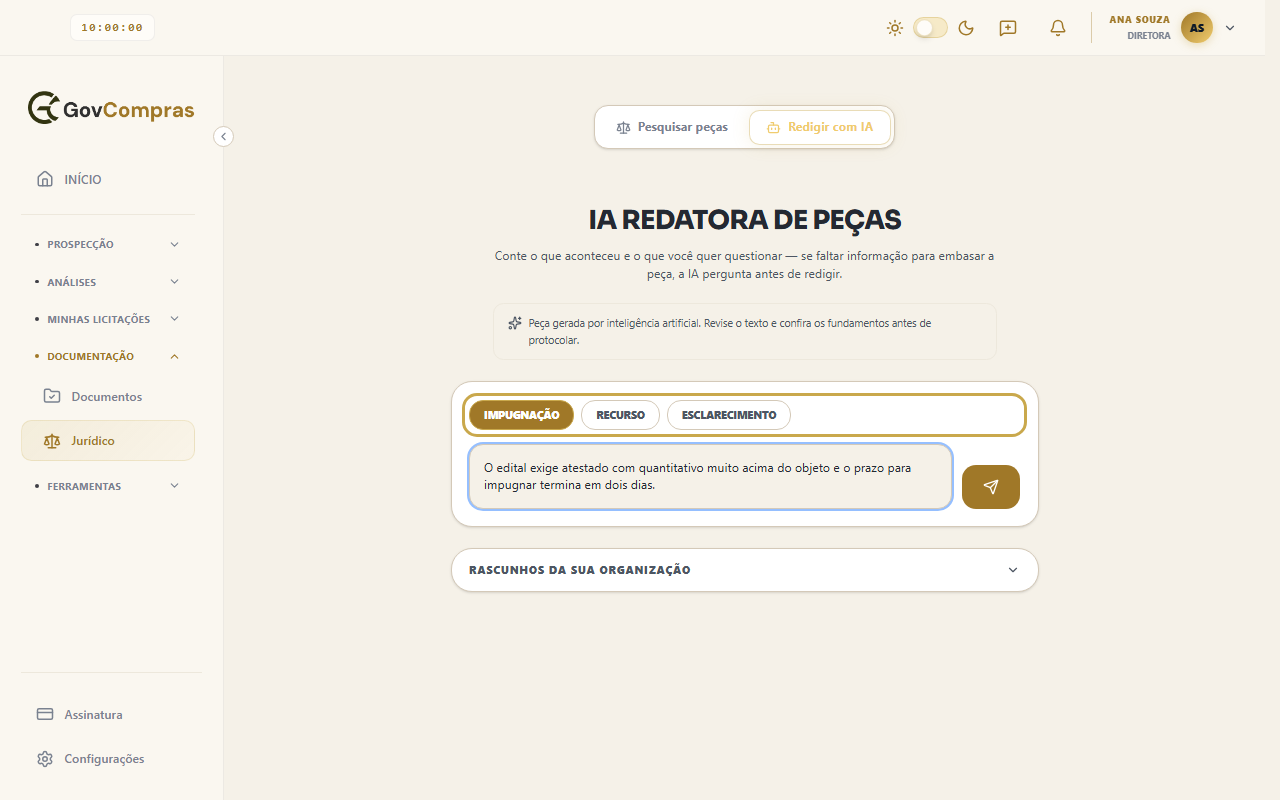
Cuidado ao trocar o tipo: ao clicar em outro tipo, a conversa e o rascunho que estão na tela são apagados, sem pedir confirmação. Salve antes, se quiser guardar.
Cada mensagem enviada usa créditos de IA da organização. Quando houver contador de créditos para a sua organização, ele aparece perto do título. Mais detalhes no artigo “Créditos de IA”.
Como copiar, baixar e salvar o rascunho
No cartão Rascunho gerado há três botões:
- o primeiro (ícone de copiar) copia o texto;
- o segundo (ícone de seta para baixo) baixa um arquivo de texto (.txt) com o nome do tipo, como
impugnacao.txt; - Salvar guarda o rascunho na sua organização. A confirmação “Rascunho salvo.” aparece no alto da tela por alguns segundos. Se falhar, a mensagem é “Não foi possível salvar o rascunho.”
A conversa com a IA não fica guardada: só o texto que você salvou. Se sair da tela sem salvar, o rascunho se perde.
Como retomar um rascunho salvo
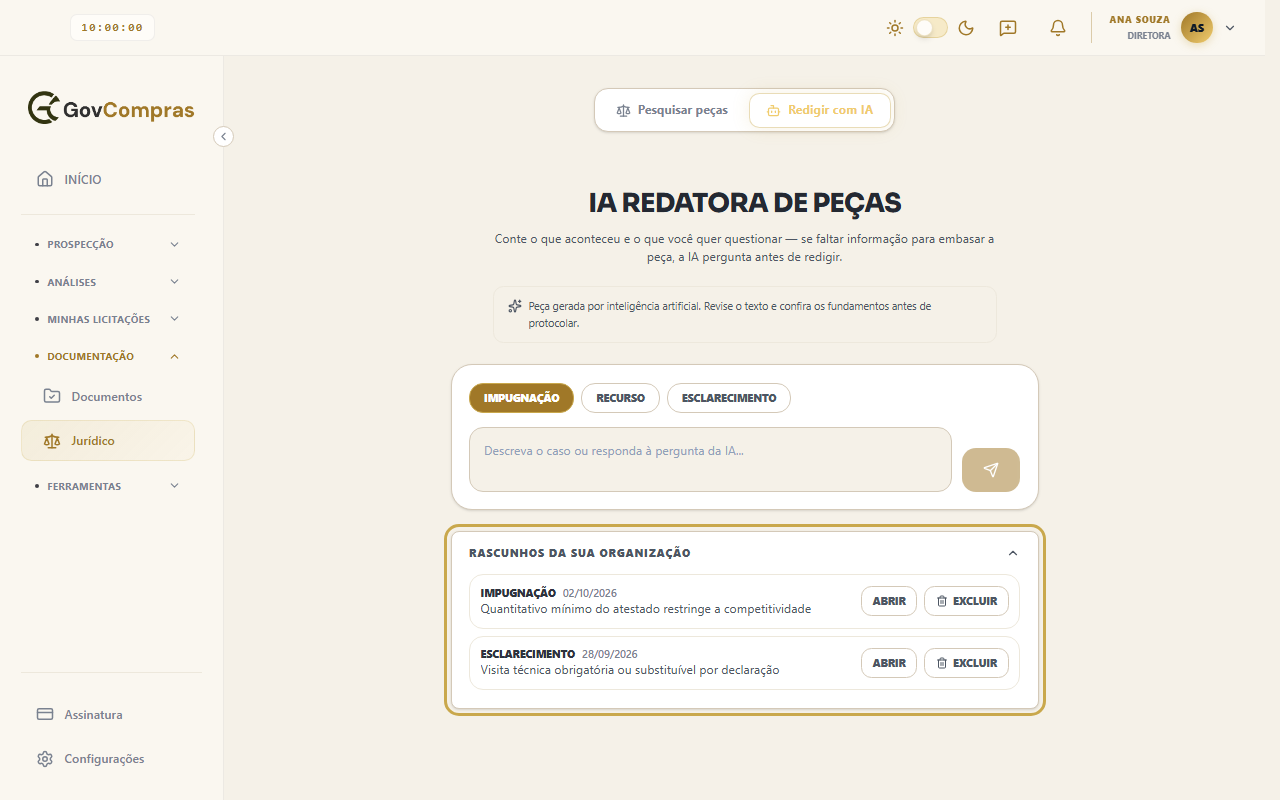
Os rascunhos salvos ficam em Rascunhos da sua organização, na parte de baixo da tela. O painel vem recolhido; clique no título para abrir.
- Cada linha mostra o tipo, a data e o resumo da tese.
- Abrir coloca o rascunho na tela, no cartão Rascunho gerado, e muda o tipo para o dele.
- Excluir pede confirmação: clique em Confirmar exclusão para apagar ou em Cancelar para desistir. Depois de excluído, aparece “Rascunho excluído.”
Atenção: Abrir troca o que está na tela sem perguntar. O rascunho e a conversa atuais são substituídos. Se você tem um texto novo que ainda não salvou, clique em Salvar antes de abrir outro rascunho.
Os rascunhos pertencem à organização: todas as pessoas da sua organização veem a mesma lista e qualquer uma pode abrir ou excluir. Enquanto a lista está vazia, a própria tela avisa: “Os rascunhos salvos são compartilhados com sua organização.”
Perguntas comuns
Apareceu “Muitas tentativas. Tente novamente em breve.” O que fazer? Foram enviadas mensagens demais em pouco tempo. O servidor limita quantas mensagens a IA redatora recebe em poucos minutos, contando as que saem da mesma rede (por exemplo, colegas no mesmo escritório). Espere alguns minutos e envie de novo.
Apareceu “Saldo de créditos insuficiente para usar o redator…”. Os créditos de IA da organização acabaram. A mensagem completa é “Saldo de créditos insuficiente para usar o redator. Ative a cobrança elástica ou aguarde a renovação do ciclo.” O artigo “Créditos de IA” explica como funcionam.
A tela diz “A IA redatora está indisponível no momento (serviço não configurado)”. Nesse caso o campo de texto e o botão de enviar ficam desativados. O problema é no serviço, não na sua conta; tente de novo mais tarde.
Posso confiar no texto como está? Não. É um rascunho gerado por inteligência artificial e pode conter erros. Revise o texto e confira os fundamentos antes de protocolar. Para ver exemplos de peças e acórdãos, use o modo Pesquisar peças.