Como pesquisar um concorrente
Digite o CNPJ de um fornecedor para ver os dados da empresa e os contratos federais que ela tem no Comprasnet, com vencimentos, categorias e detalhes de cada contrato.
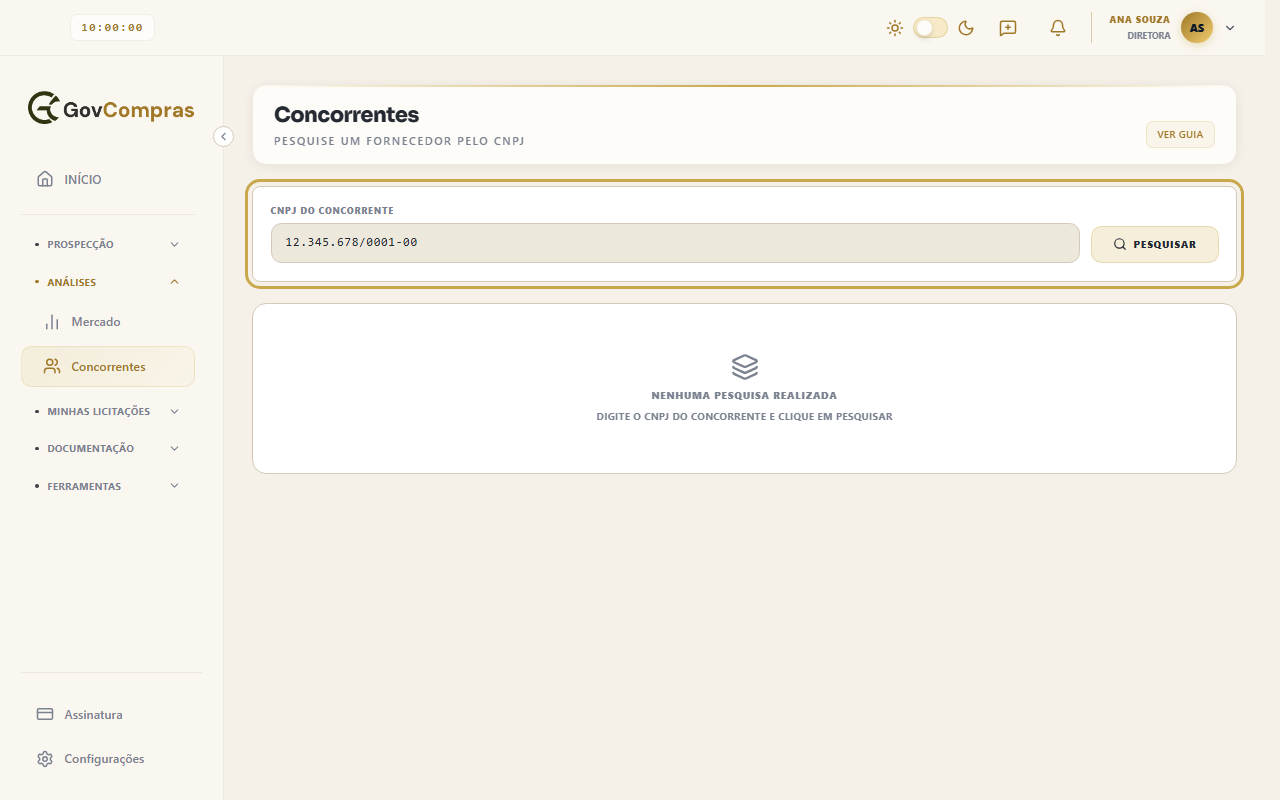
A tela Concorrentes fica em Análises › Concorrentes. Você digita o CNPJ de um fornecedor e ela mostra os dados cadastrais da empresa e os contratos federais que ela tem. A busca é feita somente por CNPJ, não pelo nome da empresa.
1. Pesquise pelo CNPJ
No campo CNPJ do Concorrente, digite os 14 números. A tela coloca a máscara (pontos, barra e traço) sozinha. O botão Pesquisar só fica ativo quando o CNPJ tem 14 dígitos. Clique nele ou aperte Enter.
2. Veja os dados da empresa
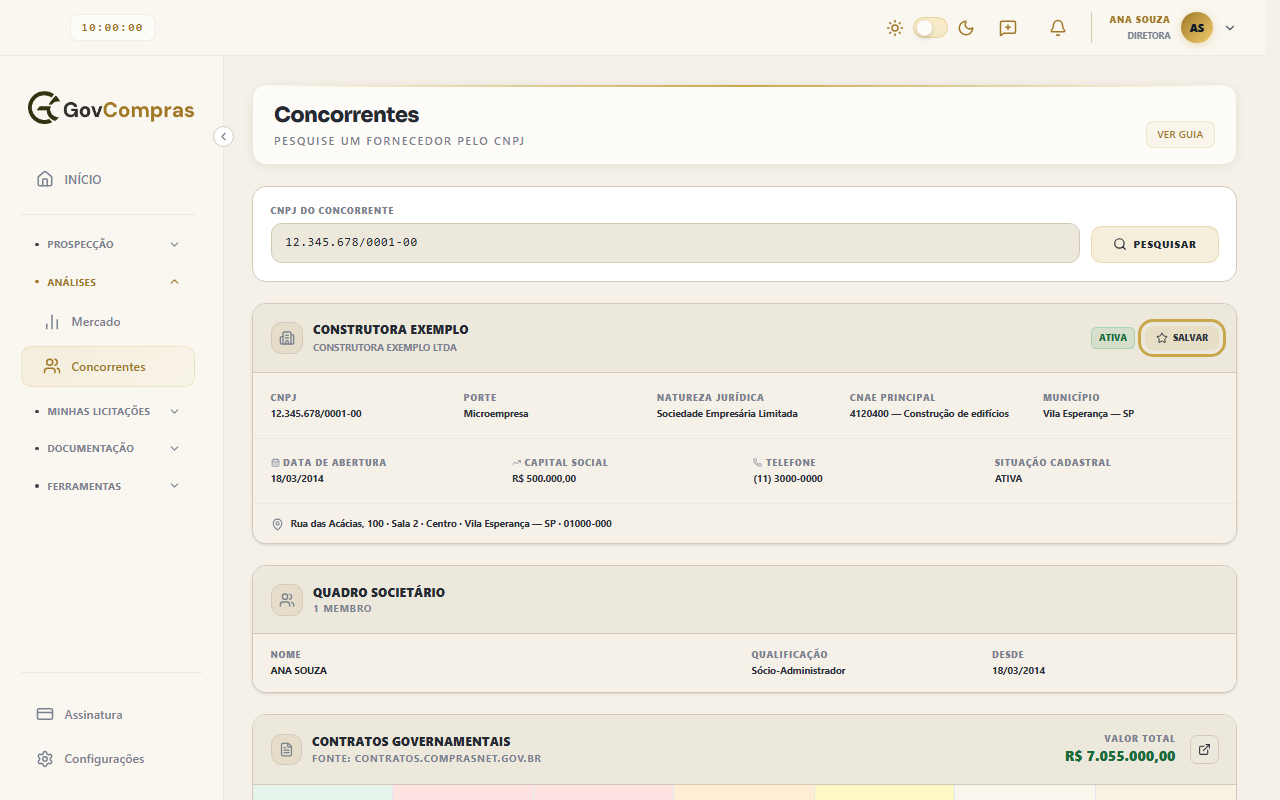
Primeiro aparece o cartão da empresa, com os dados vindos da base da Receita Federal, consultada pela BrasilAPI: nome fantasia e razão social, a situação cadastral (por exemplo, ATIVA), CNPJ, porte, natureza jurídica, CNAE principal, município, data de abertura, capital social, telefone e endereço.
Quando a empresa tem sócios cadastrados, o Quadro Societário aparece logo abaixo, com nome, qualificação e a data de entrada na sociedade.
Para guardar o concorrente, clique em Salvar no cartão da empresa. O botão vira Salvo, e clicar de novo remove.
3. Veja os contratos federais
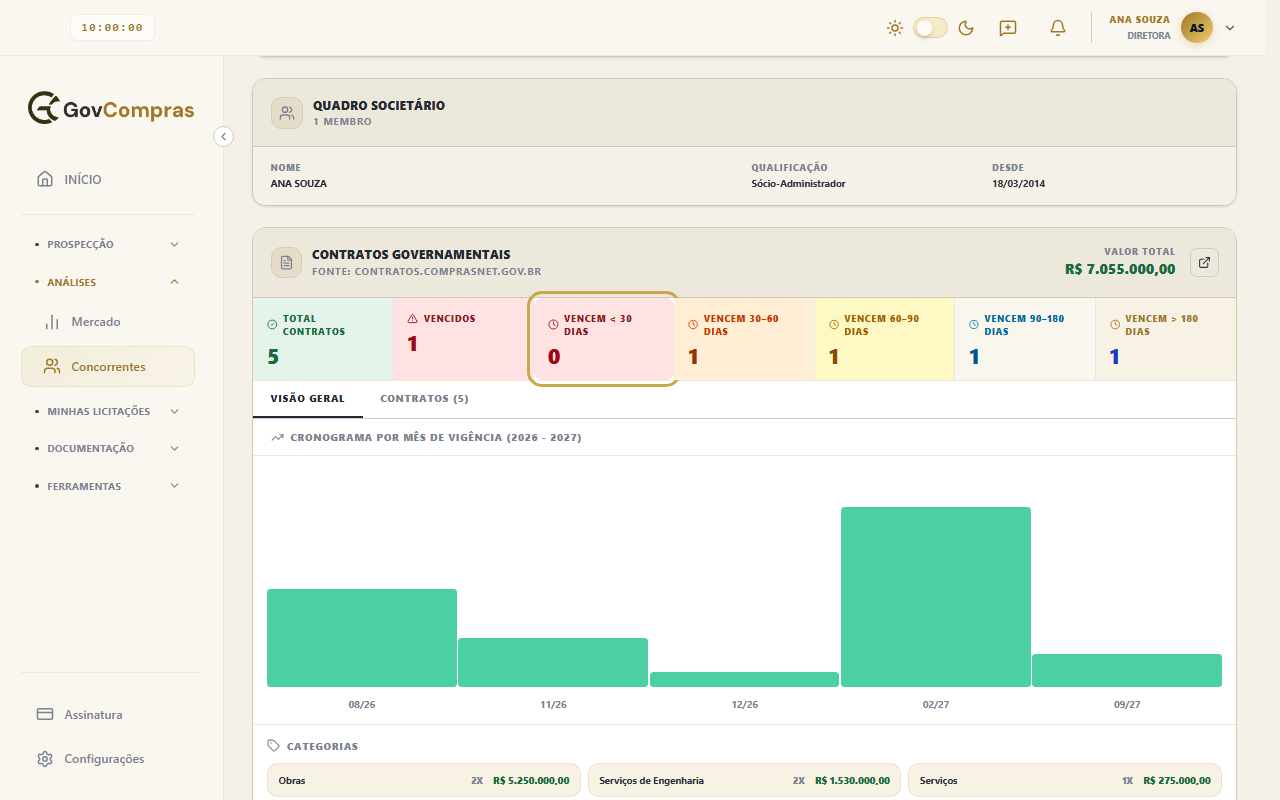
Logo depois vem a seção Contratos Governamentais, com os contratos da empresa no Comprasnet (contratos.comprasnet.gov.br). Ela mostra:
- o Valor Total dos contratos listados e um botão para abrir a página de origem;
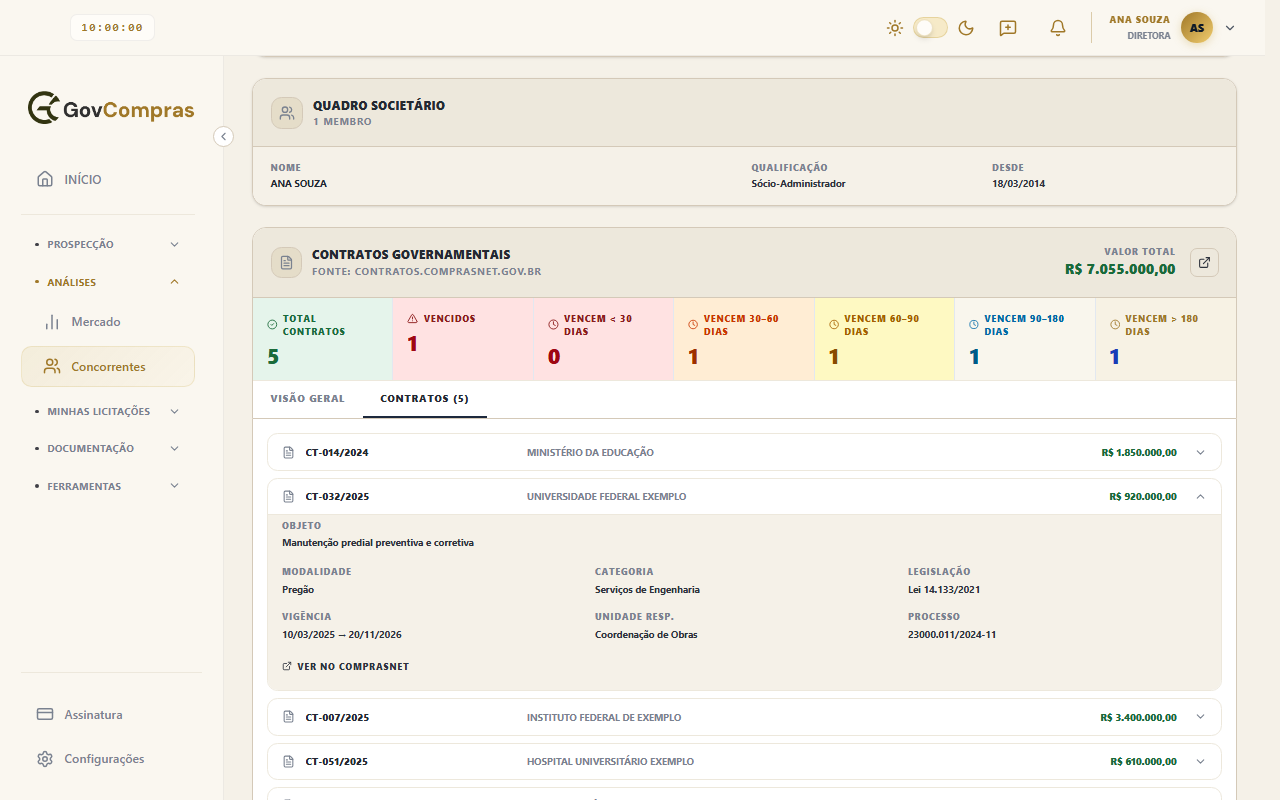
- sete cartões de vencimento: Total Contratos, Vencidos, Vencem < 30 dias**, **Vencem 30–60 dias**, **Vencem 60–90 dias**, **Vencem 90–180 dias** e **Vencem > 180 dias. Clique em um cartão para listar só os contratos daquela faixa. O botão Limpar filtro desfaz;
- a aba Visão Geral, com o Cronograma por Mês de Vigência (o valor dos contratos agrupado pelo mês em que a vigência termina) e as Categorias, com a quantidade e o valor de cada uma;
- a aba Contratos, com um contrato por linha (número, órgão e valor). Clique em uma linha para abrir Objeto, Modalidade, Categoria, Legislação, Vigência, Unidade Resp. e Processo. Contratos com vigência encerrada aparecem marcados como “(encerrado)”. O link Ver no Comprasnet abre o contrato no site de origem.
4. Volte aos concorrentes salvos
Na tela inicial de Concorrentes, antes de pesquisar, a lista Concorrentes Salvos mostra os que você guardou. Clique no nome para pesquisar de novo, ou na lixeira para remover da lista.
Perguntas comuns
Posso ver as licitações de que o concorrente participou, os lances ou os preços que ele cotou?
Não. A tela mostra os dados cadastrais da empresa e os contratos federais que ela tem. Ela não mostra participações em licitações, lances nem itens cotados.
Por que não aparecem contratos estaduais ou municipais?
Os contratos vêm do Comprasnet, que é o sistema do governo federal. Contratos com estados e municípios não entram nesta tela.
Apareceu o aviso “Mostrando os 100 contratos … de …”. O que isso significa?
A tela lista no máximo 100 contratos por empresa, na ordem em que o Comprasnet os devolve. Quando a empresa tem mais que isso, aparece o aviso com o total real. Nesse caso, o Valor Total, os cartões de vencimento, o cronograma e as categorias valem só para os contratos listados, e a tela avisa isso (por exemplo, “entre os 100 listados”). Já o número em Total Contratos e no título da aba Contratos é o total real.
Apareceu um aviso amarelo no lugar dos dados da empresa.
Os dados cadastrais vêm de uma fonte externa. Se ela estiver instável ou com limite de consultas, a tela avisa que não foi possível obter os dados agora, e você pode tentar de novo em instantes. Os contratos são consultados à parte e podem aparecer mesmo assim.