Como organizar suas licitações no Gerenciamento de editais
Acompanhe cada licitação favoritada por etapa, em lista, Kanban ou calendário, filtre por etiqueta e marque como ganha quando vencer.
O Gerenciamento de editais reúne as licitações que você favoritou na busca e mostra em que etapa cada uma está. Fica no menu lateral, em Minhas Licitações › Gerenciamento. Todo edital que você favorita entra na primeira etapa, Para análise, e você o move até a disputa e o resultado.
As cinco etapas
- Para análise
- Preparação de documentos
- Aguardando Disputa
- Seleção de fornecedores
- Fase recursal
Os favoritos pertencem à organização: todos da equipe veem as mesmas licitações e as mesmas etapas.
Como ver suas licitações (Lista, Kanban ou Calendário)
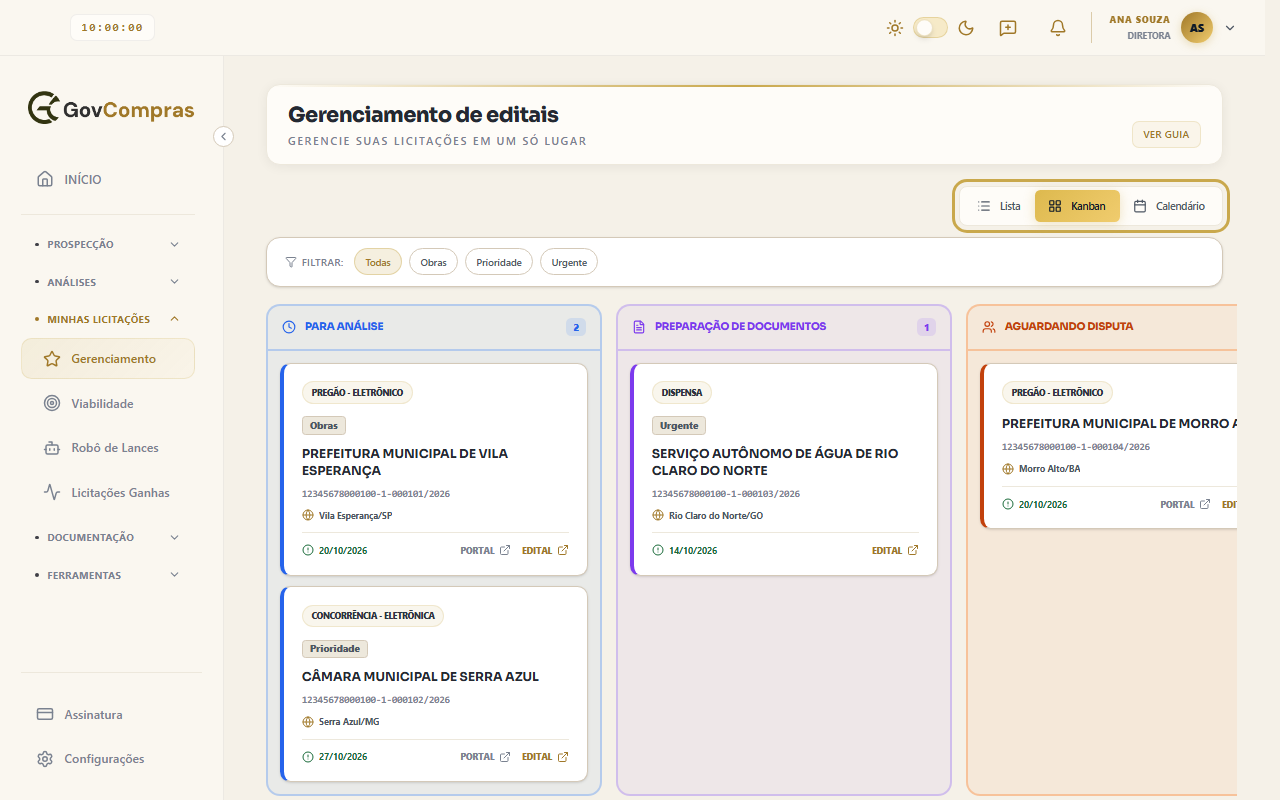
No alto da tela, à direita, três botões trocam a forma de ver as licitações: Lista, Kanban e Calendário. O GovCompras lembra, neste navegador, a visão que você usou por último.
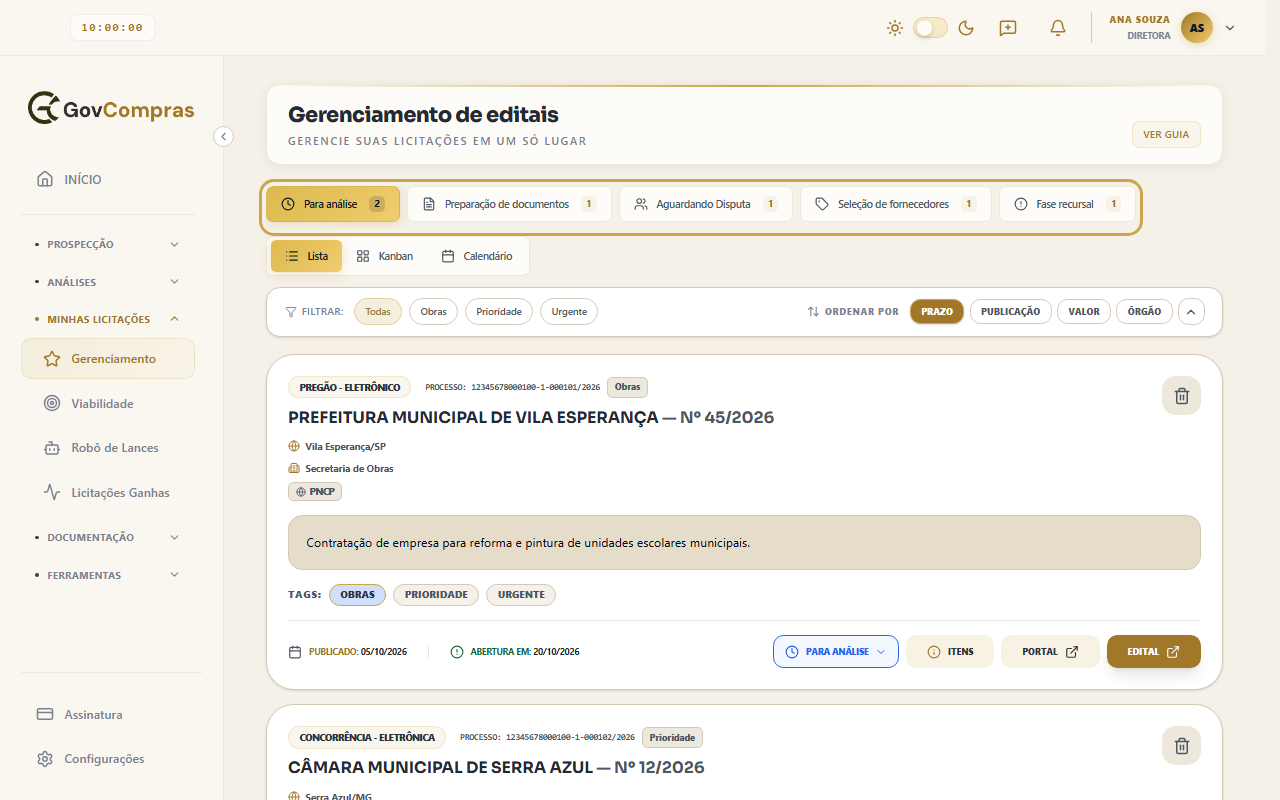
- Na visão Lista, clique na etapa que quer ver (por exemplo Para análise). O número ao lado do nome mostra quantas licitações há em cada etapa.
- Cada licitação aparece num cartão com órgão, local, objeto, datas e os botões ITENS, PORTAL e EDITAL.
- Quando há duas ou mais licitações na etapa, aparece a barra Ordenar por, com Prazo, Publicação, Valor e Órgão. A seta ao lado inverte a ordem. Essa barra só existe na visão Lista.
- Na visão Kanban, cada etapa é uma coluna. Uma coluna vazia mostra “Arraste cards para cá”.
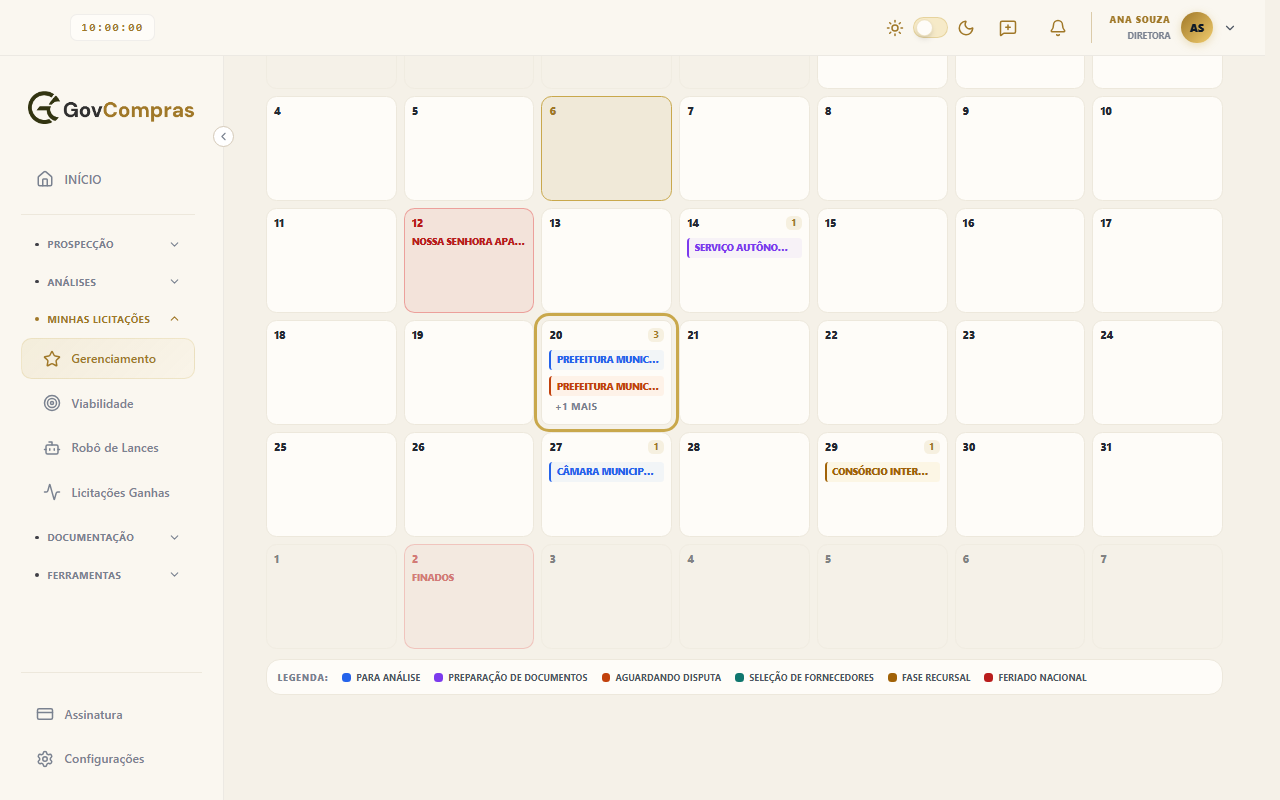
- Na visão Calendário, cada licitação aparece no dia da abertura. Use as setas ao lado de Hoje para trocar de mês. A cor de cada licitação indica a etapa, e a legenda fica embaixo do calendário.
Calendário: abrir uma licitação
Os dias do calendário não são clicáveis. Para abrir uma licitação, clique no nome do órgão que aparece dentro do dia: abre a janela Detalhes da Licitação. Cada dia mostra até duas licitações; quando há mais, aparece um “+N mais” (por exemplo, “+1 mais”) que também não é clicável. Para ver as outras, use a Lista ou o Kanban. Feriados nacionais aparecem marcados no calendário.
Como mudar a etapa de uma licitação
Há três caminhos, e todos fazem a mesma coisa:
- Na Lista, clique no botão colorido com o nome da etapa atual, no rodapé do cartão (por exemplo, Para análise), e escolha a nova etapa na lista Etapa.
- No Kanban, arraste o cartão para a coluna da etapa nova.
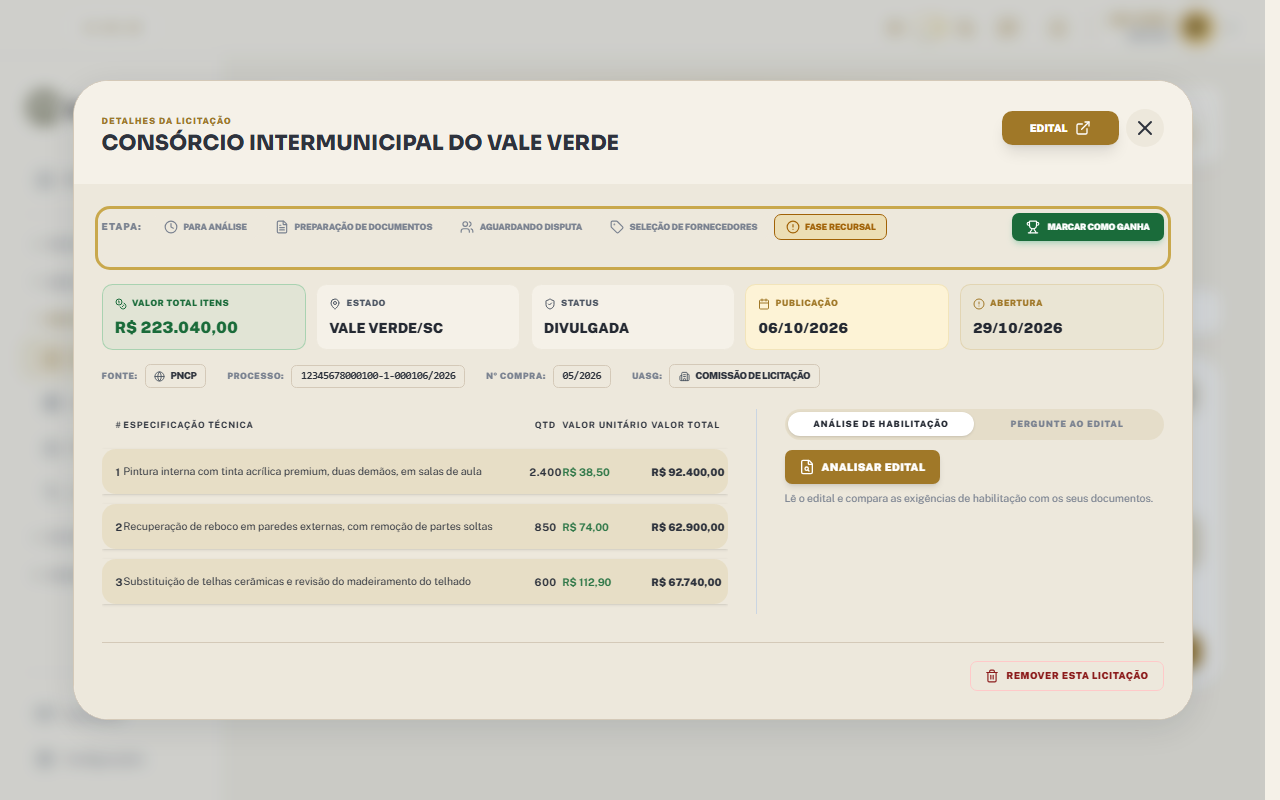
- Na janela Detalhes da Licitação, clique em uma das etapas ao lado de Etapa:.
Se a mudança não puder ser salva, o GovCompras mostra um aviso no alto da tela (por exemplo, “Não foi possível mudar a etapa agora. Tente novamente.”) e o cartão volta para a etapa em que estava. O aviso some sozinho depois de alguns segundos, ou você o fecha no ×.
Como marcar uma licitação como ganha
O botão GANHA só aparece quando a licitação está em Seleção de fornecedores ou em Fase recursal. Na Lista, ele fica no rodapé do cartão. Na janela Detalhes da Licitação, o botão se chama Marcar como Ganha.
- Leve a licitação para Seleção de fornecedores ou Fase recursal.
- Clique em GANHA (ou, nos detalhes, em Marcar como Ganha).
- A licitação passa a aparecer em Minhas Licitações › Licitações Ganhas. Veja como acompanhar suas licitações ganhas.
Como usar etiquetas e abrir os detalhes
Se a sua organização tem etiquetas cadastradas, cada cartão da Lista mostra uma linha Tags:. Clique numa etiqueta para aplicá-la à licitação e clique de novo para tirá-la. As etiquetas disponíveis são definidas pelo administrador da organização.
Acima da lista, a linha Filtrar: mostra as etiquetas que já estão aplicadas em alguma licitação. Clique numa delas para ver só as licitações com aquela etiqueta (vale para Lista, Kanban e Calendário) e em Todas para voltar a ver tudo. Não há campo de busca por texto nesta tela.
Para ver os itens e a análise do edital, clique em ITENS ou no nome do órgão. A janela Detalhes da Licitação mostra o valor total dos itens, a lista de itens, a aba Análise de Habilitação e a aba Pergunte ao Edital. Veja como analisar seu primeiro edital.
Como remover uma licitação
Na Lista ou no Kanban, clique no ícone de lixeira do cartão (“Remover da gestão”). Na janela “Remover da Gestão?”, clique em Confirmar. Dentro dos detalhes, o botão é Remover esta licitação. Como os favoritos são da organização, a licitação some para todos.
Perguntas comuns
Por que não vejo o botão GANHA?
Ele só aparece nas etapas Seleção de fornecedores e Fase recursal. Em qualquer outra etapa, mova a licitação para uma delas primeiro.
Onde está o campo de busca ou as opções de ordenação?
Esta tela não tem campo de busca. A barra Ordenar por só aparece na visão Lista e somente quando a etapa escolhida tem duas ou mais licitações. Para achar uma licitação específica, use as etiquetas, o Kanban ou o Calendário.
Cliquei no dia do calendário e nada aconteceu.
Os dias não são clicáveis. Clique no nome do órgão que aparece dentro do dia para abrir a licitação.
A licitação voltou para a etapa anterior sozinha.
A mudança não foi salva (por exemplo, por falha de conexão), e o aviso no alto da tela informa isso. Tente mudar a etapa de novo.