Gerador de Propostas
Monte uma proposta comercial em quatro passos (empresa, licitação, itens e revisão) e exporte em PDF ou em arquivo editável, com a marca da sua empresa.
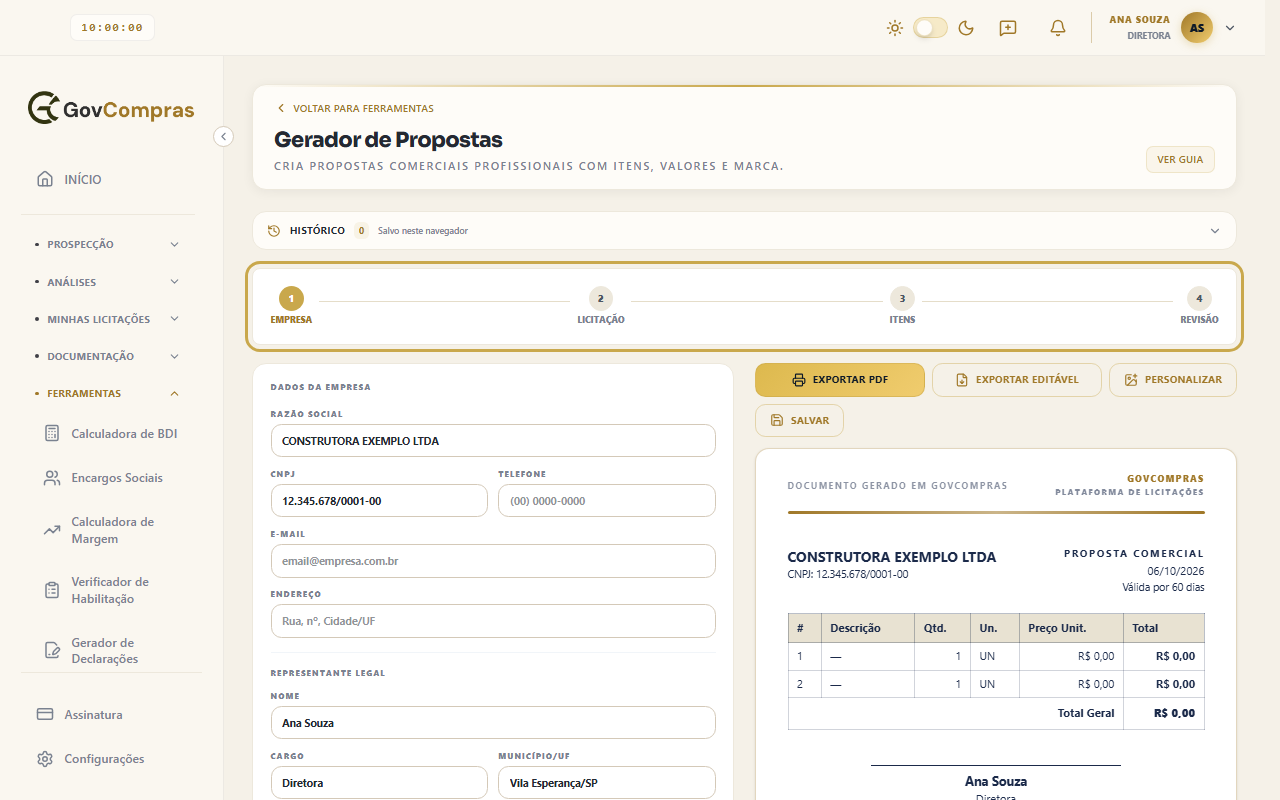
O Gerador de Propostas cria uma proposta comercial com os dados da empresa, da licitação e dos itens. A prévia fica sempre visível ao lado e se atualiza enquanto você preenche. Ele fica no menu lateral, em Ferramentas › Gerador de Propostas.
Como montar a proposta
Uma faixa numerada no alto mostra os quatro passos: Empresa, Licitação, Itens e Revisão. Você avança pelos botões Próximo → e Revisar →, volta por ← Voltar, ou clica direto no número de um passo.
- No menu lateral, abra Ferramentas e clique em Gerador de Propostas.
- Empresa: em Dados da Empresa, preencha Razão Social, CNPJ, Telefone, E-mail e Endereço. Em Representante Legal, preencha Nome, Cargo e Município/UF. Clique em Próximo →.
- Licitação: preencha Órgão Licitante, Modalidade, Nº do Processo, Objeto / Descrição, Data de Emissão, Validade da Proposta e Prazo de Entrega. A modalidade já vem como “Pregão Eletrônico”, a data de emissão como a data de hoje e a validade como “60 dias”; você pode alterar os três. Clique em Próximo →.
- Itens: escolha Produtos ou Serviços e preencha a tabela. Para produtos, as colunas são Descrição, Qtd., Un. e Preço. Para serviços, são Descrição, Qtd., Período e Valor. O campo #, à esquerda, é o número do item e pode ser editado. Clique em Adicionar item para incluir uma linha, e na lixeira para tirar uma (a última linha não pode ser removida). O cartão Total soma quantidade vezes valor de todos os itens. Clique em Revisar →.
- Revisão: o Resumo da Proposta reúne empresa, CNPJ, representante, órgão, processo, quantidade de itens, validade, prazo de entrega e total, para você conferir antes de exportar.
Ao trocar entre Produtos e Serviços, os itens preenchidos são descartados e a tabela recomeça com duas linhas novas.
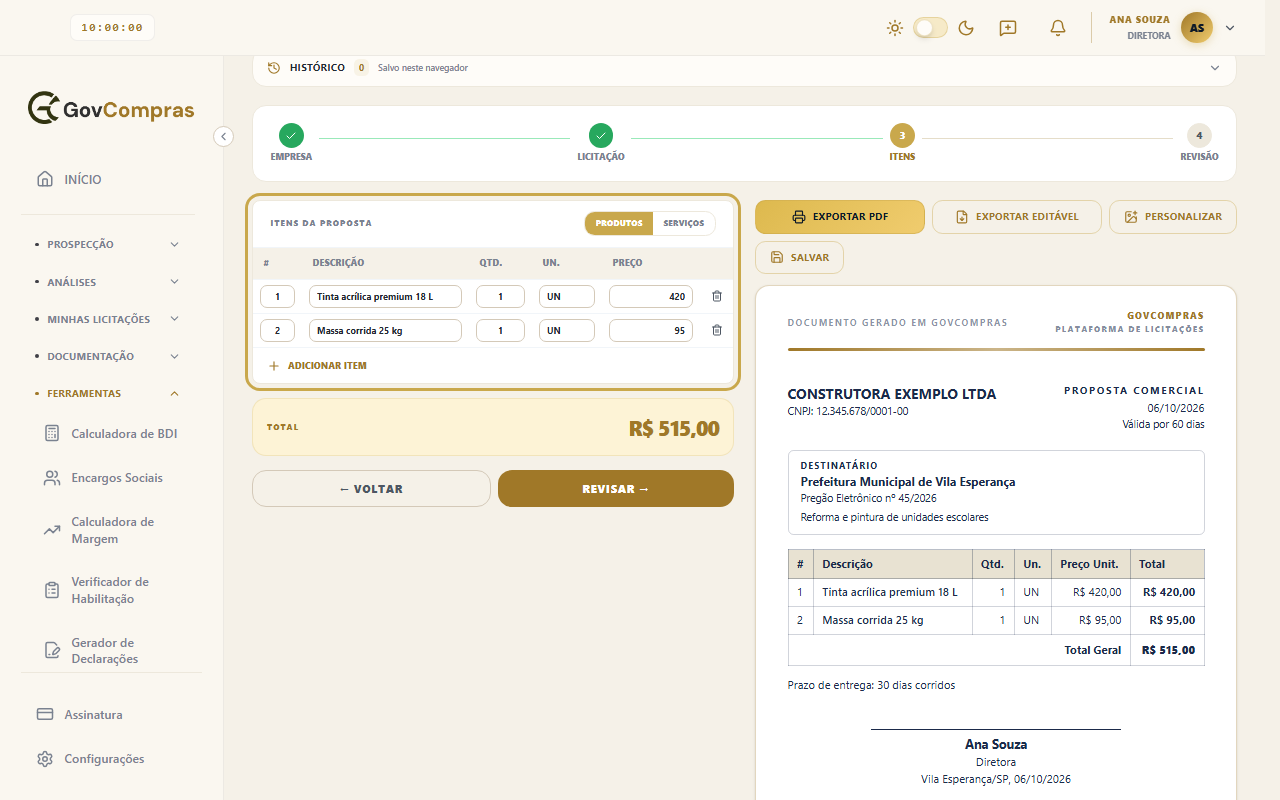
A prévia mostra o cabeçalho com a empresa, o quadro Destinatário (quando o órgão está preenchido), a tabela de itens com o Total Geral, o prazo de entrega e a assinatura do representante.
Exporte e guarde a proposta
Acima da prévia há quatro botões:
- Exportar PDF abre a janela de impressão do navegador com a proposta, onde você pode salvar em PDF.
- Exportar Editável baixa a proposta em arquivo .docx.
- Personalizar abre o painel Personalizar PDF, onde você informa o nome da empresa (opcional), envia um logo (imagem de até 2 MB) e escolhe a cor de destaque. Ficam guardados neste navegador.
- Salvar guarda a proposta no histórico sem exportar; o botão muda para Salvo.
A barra Histórico, acima da ferramenta, mostra a quantidade de propostas e o aviso Salvo neste navegador. Restaurar este documento devolve à tela o tipo, os dados da empresa e da licitação e os itens, e Excluir do histórico apaga o item.
Perguntas comuns
Posso usar a proposta sem preencher tudo? Pode. Campos em branco aparecem na prévia com um traço ou com o nome do campo, e alguns blocos ficam de fora, como o quadro Destinatário quando não há órgão. Preencha tudo o que o edital pedir antes de enviar.
Como coloco o logo da minha empresa? Clique em Personalizar e use Enviar logo. O painel aceita imagens de até 2 MB. O logo fica guardado neste navegador e vale para todas as ferramentas.
O que muda entre Produtos e Serviços? As colunas da tabela: produtos têm unidade (Un.) e preço, serviços têm período e valor. O total é sempre quantidade vezes valor.
Minhas propostas salvas aparecem em outro computador? Não. O histórico fica só neste navegador, no seu usuário.