Calculadora de Margem
Informe regime tributário, impostos, custos e margem de lucro para ver o preço mínimo competitivo da sua proposta e compare com um preço de referência.
A Calculadora de Margem encontra o preço mínimo competitivo a partir do seu regime tributário, dos impostos, dos custos e da margem de lucro que você quer. Ela fica no menu lateral, em Ferramentas › Calculadora de Margem.
Como calcular o preço mínimo
- No menu lateral, abra Ferramentas e clique em Calculadora de Margem.
- No cartão Regime Tributário, escolha MEI, Simples, Lucro Presumido ou Lucro Real.
- Em Lucro Presumido e Lucro Real, aparece o campo Tipo: Produto (ICMS) ou Serviço (ISS).
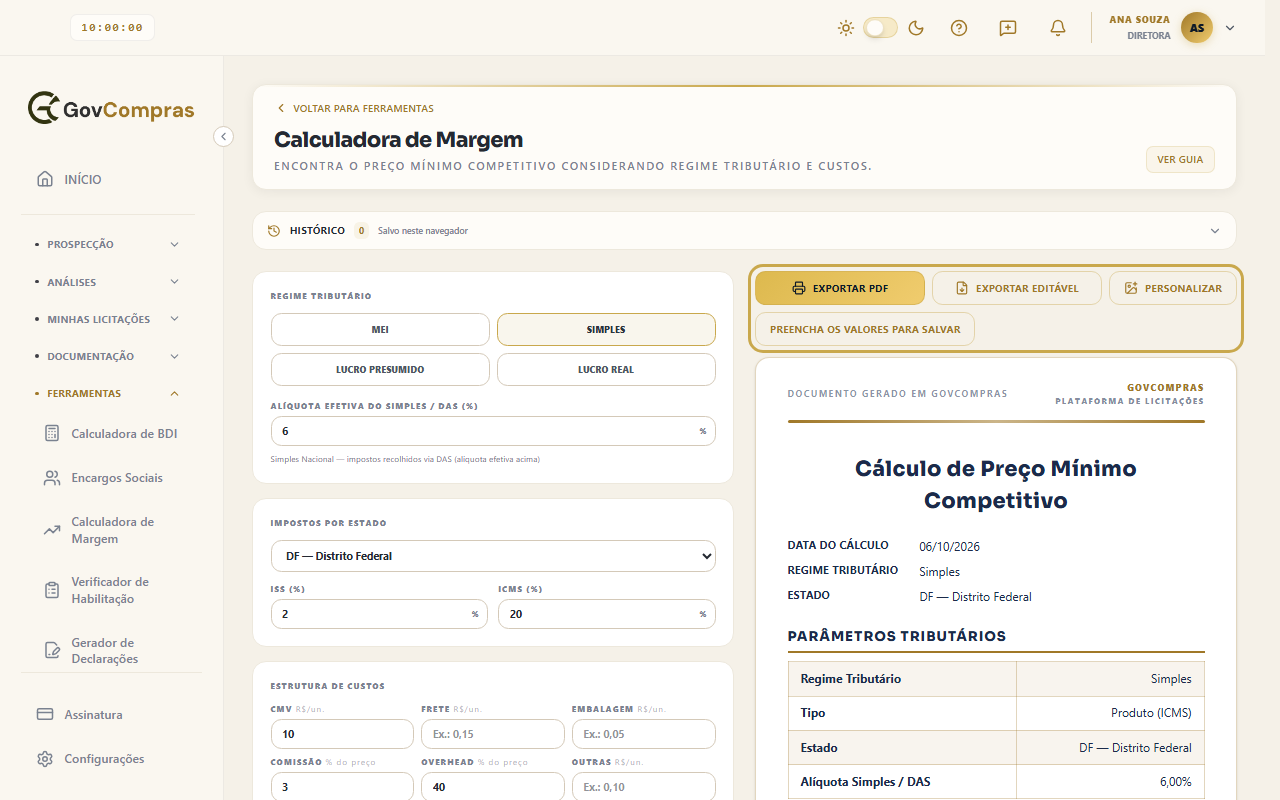
- Em MEI e Simples, aparece o campo Alíquota efetiva do Simples / DAS (%), onde você digita a sua alíquota.
- No cartão Impostos por Estado, escolha o estado. A tela preenche ISS (%) e ICMS (%) com os valores do estado escolhido. Para usar outras alíquotas, digite nos campos: o estado muda para Outro (manual).
- No cartão Estrutura de Custos, informe o CMV, o Frete, a Embalagem, a Comissão, o Overhead e Outras. O cartão Legenda, mais abaixo, explica ISS, ICMS, CMV e Overhead.
- No cartão Margem de Lucro, arraste a barra para a margem desejada (de 1% a 60%, em passos de 0,5).
- Se quiser comparar, preencha Preço de referência do governo (R$).
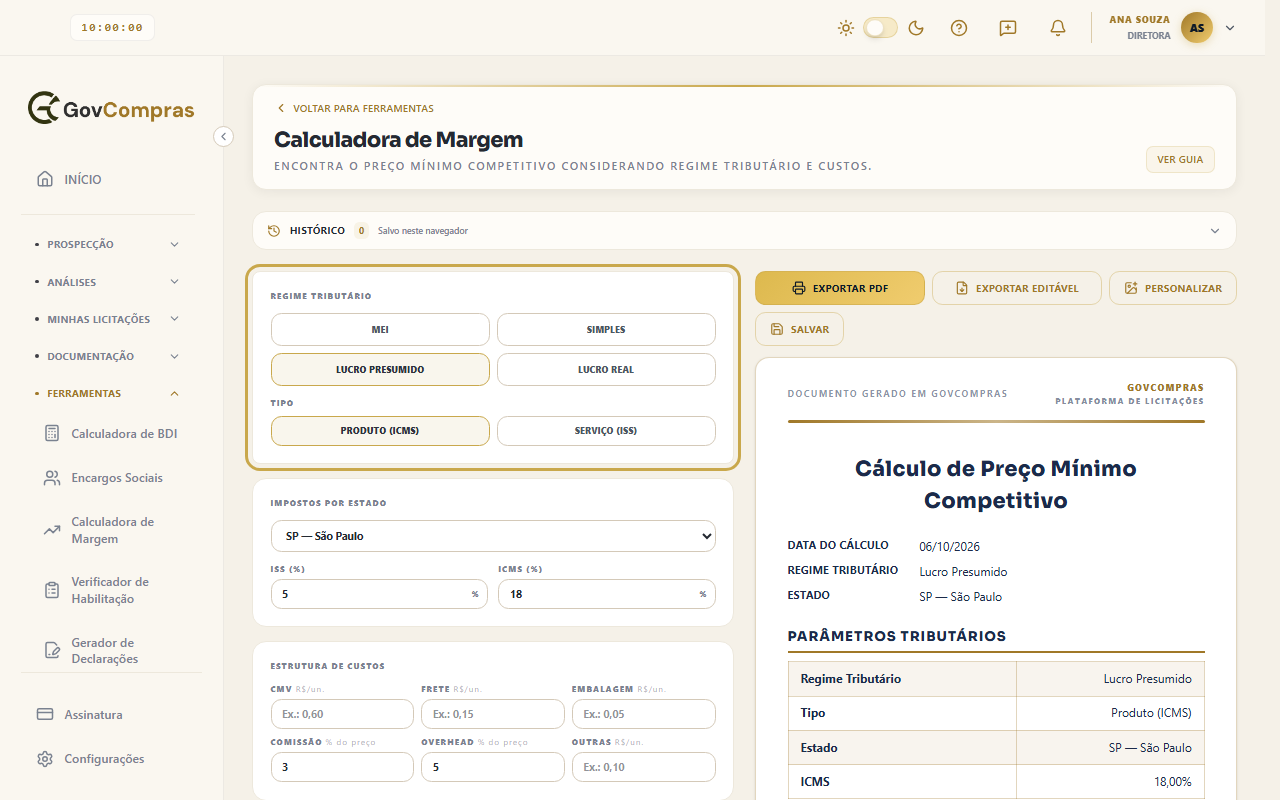
O documento ao lado mostra os parâmetros tributários, a estrutura de custos e o Resultado: o Preço Mínimo Competitivo e a decomposição em Custo Base, Tributos, Overhead, Comissão, Lucro e Carga Tributária Total. Quando você preenche o preço de referência, aparece também o Comparativo com Referência, com o resultado COMPETITIVO (o preço de referência está igual ou acima do mínimo calculado) ou RISCO (está abaixo).
Quando a tela não consegue calcular
Se a soma de tributos, overhead, comissão e margem chega a 100% ou mais, a calculadora não fecha o preço. O documento mostra Não foi possível calcular — verifique os valores. e o botão Salvar muda para Preencha os valores para salvar. Reduza algum dos percentuais para voltar a calcular.
Exporte e guarde o cálculo
Acima do documento há quatro botões:
- Exportar PDF abre a janela de impressão do navegador com o documento, onde você pode salvar em PDF.
- Exportar Editável baixa o documento em arquivo .docx.
- Personalizar abre o painel Personalizar PDF: nome da empresa (opcional), logo (imagem de até 2 MB) e cor de destaque, guardados neste navegador.
- Salvar guarda o cálculo no histórico sem exportar; o botão muda para Salvo.
A barra Histórico, acima da calculadora, mostra a quantidade de cálculos e o aviso Salvo neste navegador. Ao abri-la, Restaurar este documento devolve à tela o regime, o estado, as alíquotas, os custos, a margem e o preço de referência, e Excluir do histórico apaga o item.
Perguntas comuns
Por que a tela mostra ISS e ICMS no Simples? Os dois campos aparecem sempre no cartão Impostos por Estado. Nos regimes MEI e Simples, o imposto considerado no cálculo é a alíquota efetiva do Simples / DAS que você informou. Em Lucro Presumido e Lucro Real, entram os percentuais do regime mais o ICMS (para produto) ou o ISS (para serviço).
Para que serve o preço de referência? Para o documento comparar o preço mínimo calculado com o valor de referência que você informou e indicar COMPETITIVO ou RISCO. Sem ele, o comparativo não aparece.
Meu histórico aparece em outro computador? Não. Ele fica só neste navegador, no seu usuário.