Calculadora de BDI
Calcule o BDI de uma obra ou serviço pela metodologia TCU ou TCE-ES, veja o resultado na hora e exporte o cálculo em PDF ou em arquivo editável.
A Calculadora de BDI calcula o BDI (Benefícios e Despesas Indiretas) a partir dos custos indiretos, do lucro e dos tributos que você informa. O resultado aparece ao vivo e vira um documento que você pode salvar, imprimir ou baixar. Ela fica no menu lateral, em Ferramentas › Calculadora de BDI.
Como calcular o BDI
- No menu lateral, abra Ferramentas e clique no cartão Calculadora de BDI (ou direto no item do menu).
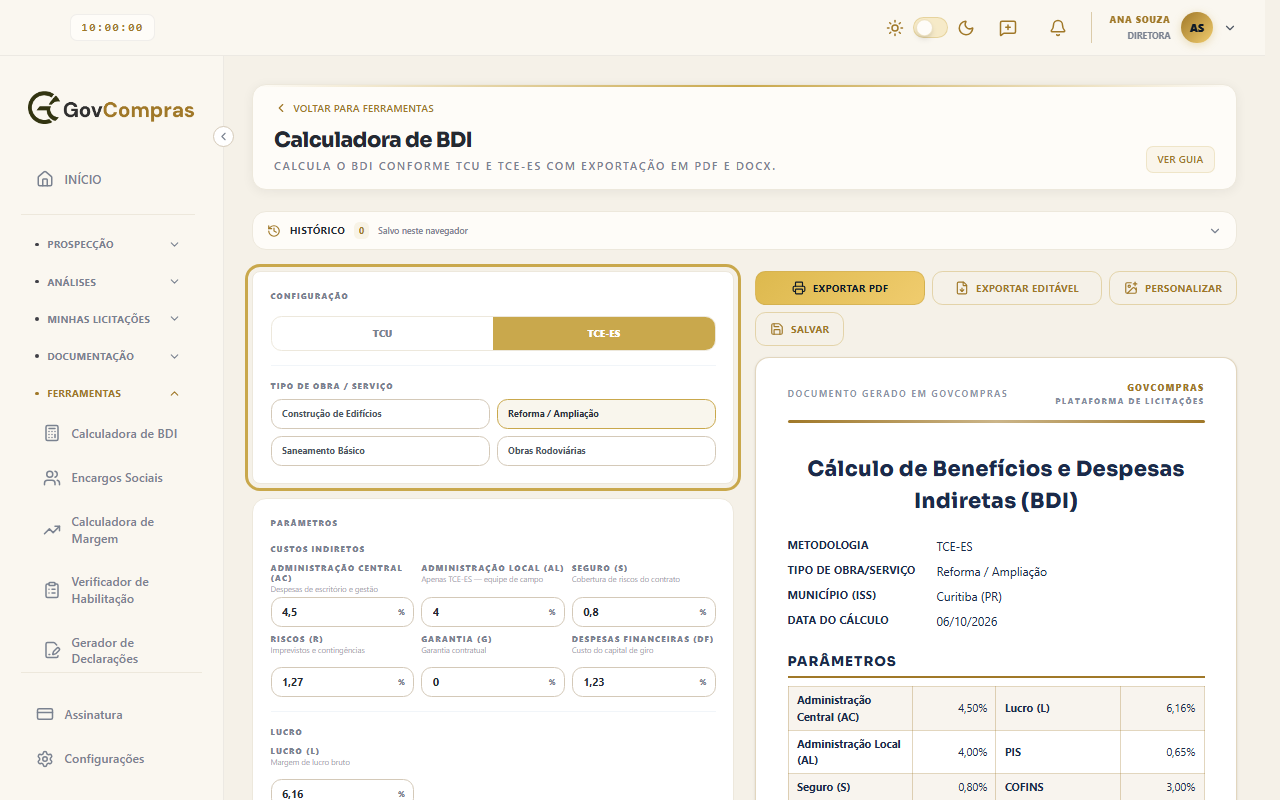
- No cartão Configuração, escolha a metodologia: TCU ou TCE-ES. Ao trocar de metodologia, os valores voltam para os do primeiro tipo de obra dela.
- Em Tipo de Obra / Serviço, clique no tipo mais parecido com o seu. No TCU as opções são Construção de Edifícios, Consultoria, Fornec. Materiais e Obras Rodoviárias. No TCE-ES são Construção de Edifícios, Reforma / Ampliação, Saneamento Básico e Obras Rodoviárias. Cada tipo preenche os parâmetros com valores iniciais, que você pode alterar.
- No cartão Parâmetros, ajuste os percentuais:
- Custos Indiretos: Administração Central (AC), Seguro (S), Riscos (R), Garantia (G) e Despesas Financeiras (DF). A Administração Local (AL) só aparece na metodologia TCE-ES.
- Lucro: Lucro (L).
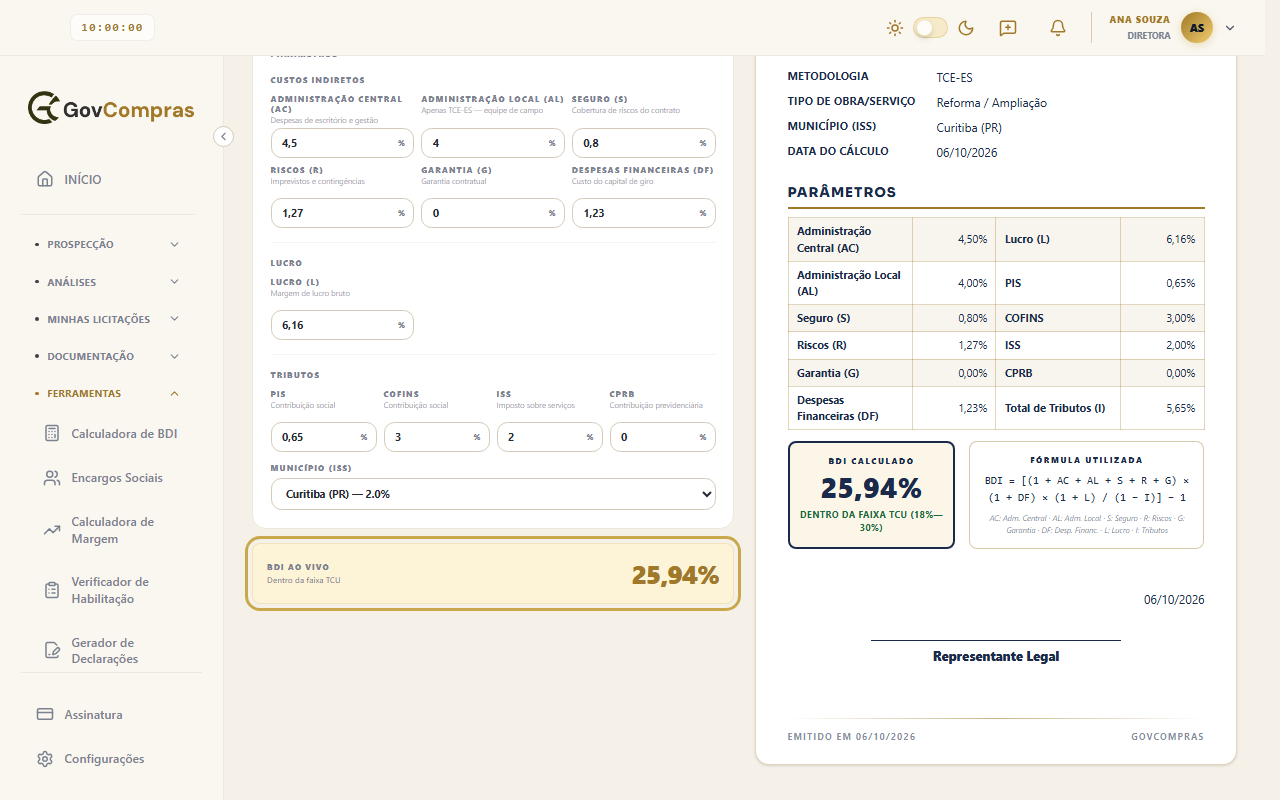
- Tributos: PIS, COFINS, ISS e CPRB.
- Para o ISS, escolha uma cidade em Município (ISS): o campo ISS é preenchido com a alíquota listada ao lado do nome. Para outro município, deixe Outro (manual) e digite o ISS.
- Veja o resultado em BDI ao vivo, com a indicação Dentro da faixa TCU ou Fora da faixa TCU.
O documento ao lado mostra os parâmetros, o BDI Calculado, a faixa de referência (18% a 30%) e a Fórmula utilizada: BDI = [(1 + AC + S + R + G) × (1 + DF) × (1 + L) / (1 − I)] − 1, em que I é o total de tributos. Na metodologia TCE-ES, a fórmula inclui também a AL.
Exporte e guarde o cálculo
Acima do documento há quatro botões:
- Exportar PDF abre a janela de impressão do navegador com o documento, onde você pode salvar em PDF.
- Exportar Editável baixa o documento em arquivo .docx.
- Personalizar abre o painel Personalizar PDF, onde você informa o nome da empresa (opcional), envia um logo (imagem de até 2 MB) e escolhe a cor de destaque. O logo, o nome e a cor ficam guardados neste navegador. Depois de personalizar, o botão passa a se chamar Personalizado.
- Salvar guarda o cálculo no histórico sem exportar. O botão muda para Salvo.
Exportar em PDF ou em arquivo editável também guarda o cálculo no histórico.
Reabra um cálculo no Histórico
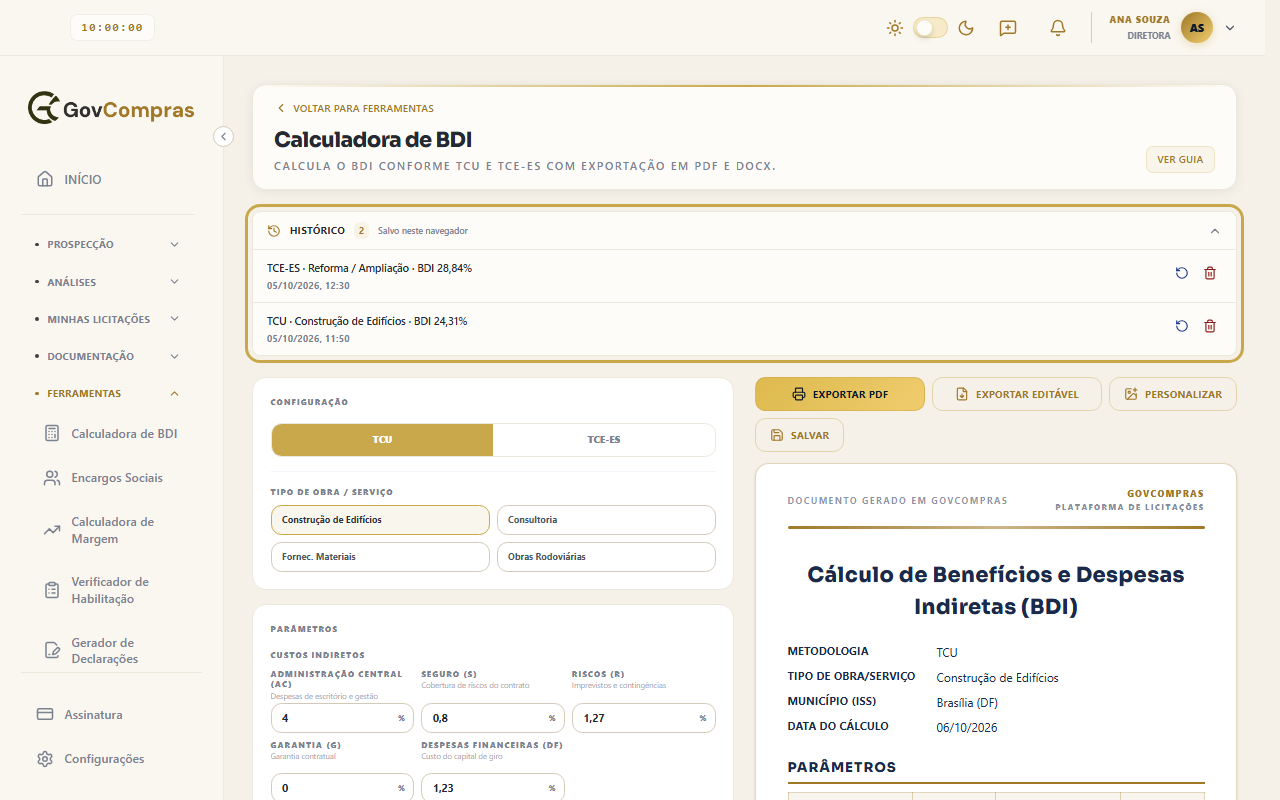
Logo acima da calculadora fica a barra Histórico, com a quantidade de cálculos e o aviso Salvo neste navegador. Clique nela para abrir a lista. Cada item mostra o título (metodologia, tipo de obra e BDI) e a data e hora. O botão de seta (Restaurar este documento) devolve à tela a metodologia, o tipo de obra, os valores e o município. A lixeira (Excluir do histórico) apaga o item.
Perguntas comuns
Por que aparece “Fora da faixa TCU”? A tela compara o resultado com a faixa de 18% a 30%. Se o BDI fica fora dela, o aviso aparece e o arquivo editável (Exportar Editável) traz a observação de que se recomenda revisão. É uma sinalização da calculadora: confira os parâmetros e as exigências do seu edital.
O percentual aparece arredondado? Não. O BDI é mostrado com duas casas decimais, cortando o que passa disso em vez de arredondar para cima.
Meu histórico vai para outro computador? Não. O histórico fica guardado só neste navegador, no seu usuário. Em outro computador, ou em outro navegador, a lista aparece vazia.
Por que o campo Administração Local (AL) não aparece? Ele existe só na metodologia TCE-ES. Clique em TCE-ES no cartão Configuração para vê-lo.