Como fazer a análise de viabilidade de uma licitação
Passe por cinco passos (itens, habilitação, preço, exportação e proposta) para saber se dá para ganhar a licitação com lucro.
A Viabilidade responde a uma pergunta: dá para ganhar essa licitação com lucro, e por quanto? Ela fica em Minhas Licitações › Viabilidade e guia você por cinco passos: Itens do Edital, Habilitação, Preço, Exportar Viabilidade e Proposta. Só dá para analisar licitações que já estão no Gerenciamento.
Como começar uma análise
- Abra Viabilidade no menu lateral.
- Clique em Criar nova análise.
- Na lista Escolha uma licitação gerenciada, clique na licitação que quer analisar. Aparecem aqui as licitações do Gerenciamento que ainda não têm análise.
Se aparecer “Você ainda não tem licitações no Gerenciamento. Adicione uma pela busca (estrela ADICIONAR) para criar uma análise.”, favorite uma licitação primeiro. Se aparecer “Todas as licitações gerenciadas já têm uma análise. Abra uma existente para recalcular.”, use o botão Abrir de uma análise já criada.
As análises salvas aparecem como cartões, com a etiqueta Viável, Inviável ou Em andamento. Abrir retoma a análise no passo em que você parou; Remover apaga a análise (a tela pede confirmação e avisa que não há como desfazer).
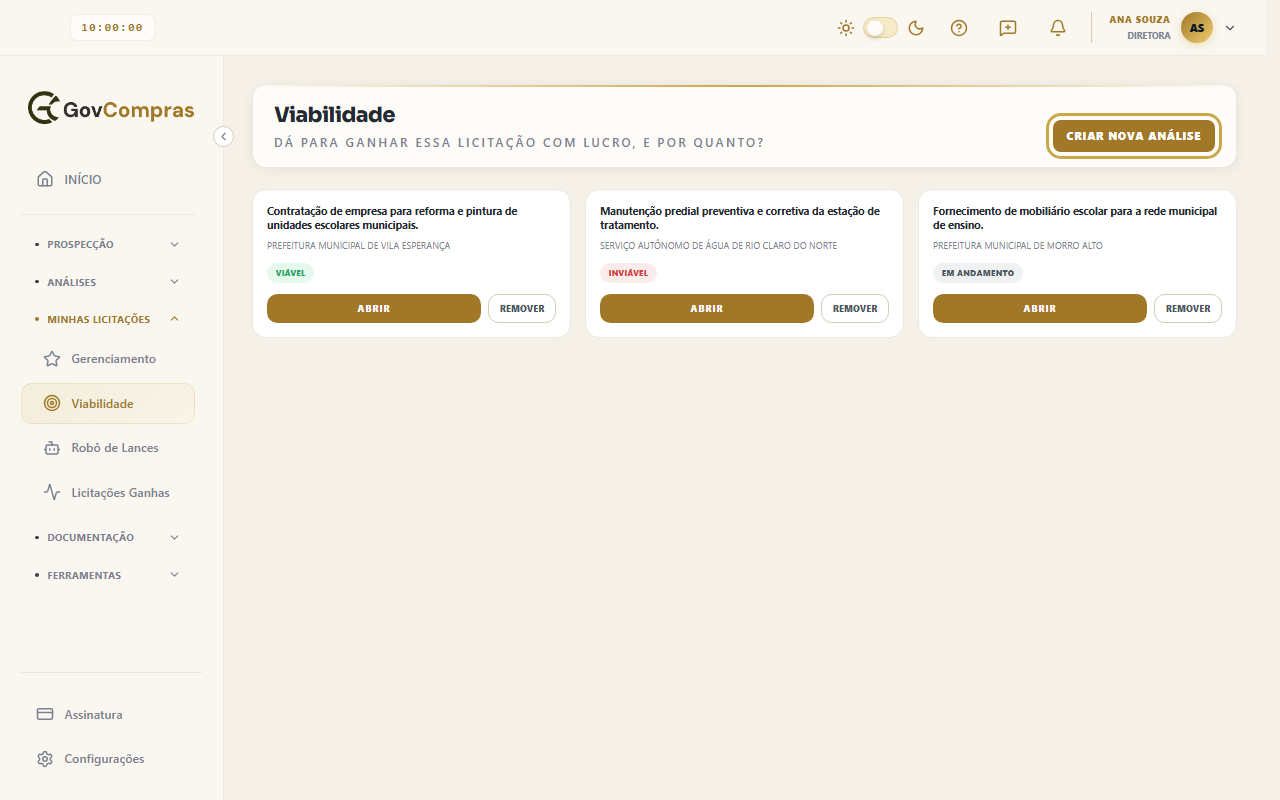
O GovCompras salva o progresso sozinho: ao trocar de passo e alguns segundos depois de você alterar algo. No canto superior direito, o indicador mostra Salvando…, Salvo ou Erro ao salvar. Para sair, clique em ← Voltar para Viabilidade. Você pode ir direto a qualquer passo clicando no nome dele na barra de passos.
Passo 1: Itens do Edital
Marque os itens que a sua empresa pretende fornecer. A tabela mostra Descrição, Qtd., Valor Unit. e Total. Numa análise nova nenhum item vem marcado; Selecionar todos marca todos de uma vez. O Valor de referência é a soma dos itens marcados, e o botão Próximo → só libera depois de marcar ao menos um item.
Se o edital não tem itens cadastrados, a tela avisa e usa o valor total do edital como valor de referência.
Passo 2: Habilitação
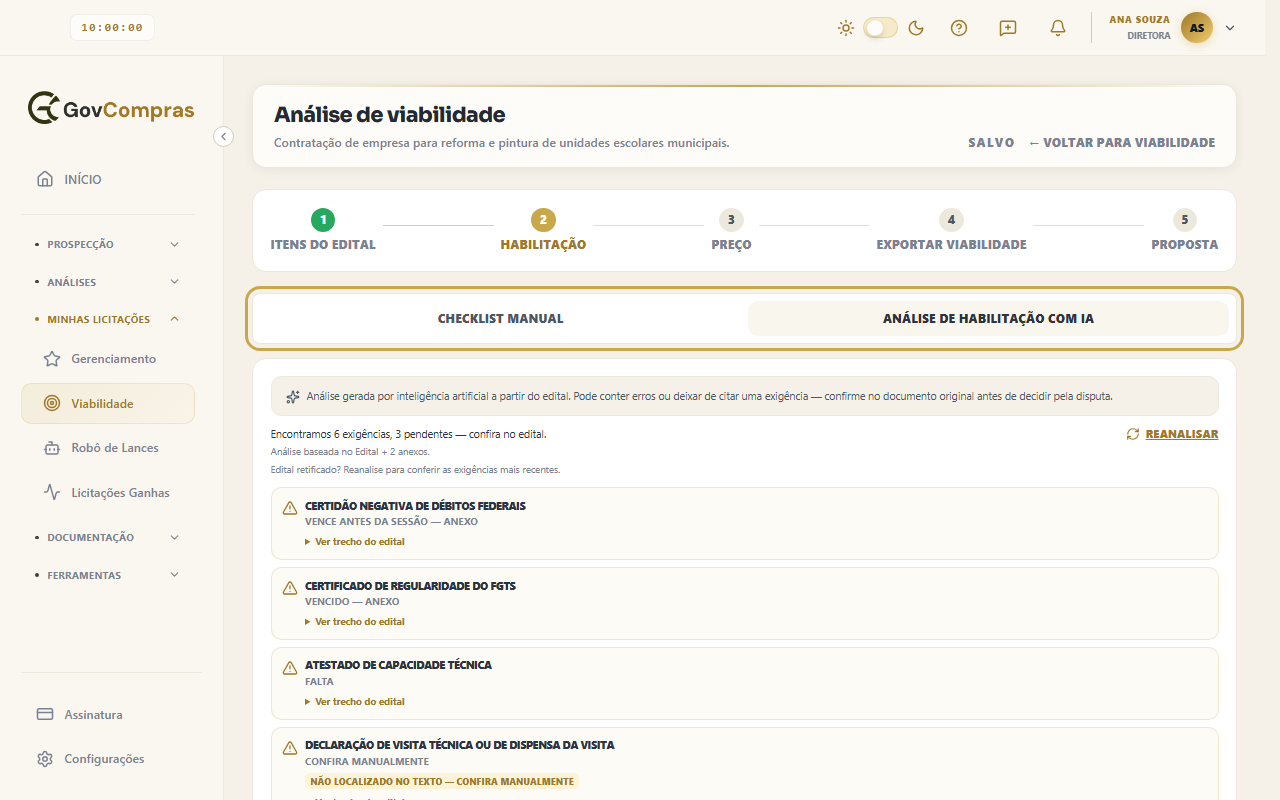
Aqui você confere se a empresa tem o que o edital exige. Há duas formas, nos botões Checklist manual e Análise de Habilitação com IA. A IA já vem escolhida.
- Análise de Habilitação com IA: clique em Analisar edital. A IA lê o edital e lista as exigências de habilitação, comparando com os documentos da sua empresa. Se o edital já tiver sido analisado antes, o resultado aparece direto. Cada análise nova pode usar créditos de IA, e o contador pode aparecer ao lado do botão. Veja créditos de IA. Abaixo do resultado, Checklist gerado pela IA traz uma caixa de marcação por exigência; marque ou desmarque conforme você mesmo conferir.
- Checklist manual: uma lista de documentos por categoria, para você marcar o que já tem. Os documentos marcados com (obrigatório) contam como críticos enquanto não forem marcados. Use o ✎ para renomear, o × para excluir e o campo Novo documento... com + Adicionar para incluir o seu (a caixa Obrigatório marca como crítico).
Trocar de modo não apaga o que você já marcou no outro. O resumo mostra quantos documentos estão prontos, quantos são críticos e a porcentagem.
Passo 3: Preço
Em Custos e margem por item, escolha o Regime da empresa (MEI, Simples, Lucro Presumido ou Lucro Real) e preencha as alíquotas que a tela pede para o regime escolhido.
- Clique num item da lista à esquerda.
- No quadro de custos do item, preencha CMV, Frete, Embal., Comis., Overhead e Outras.
- Preencha a Margem % que você quer ter e, se já souber, o Lance Unitário.
- Confira o quadro Resultado: Preço mínimo, Lance, Lucro Real e Margem Real.
Para usar a mesma margem em todos os itens, digite o valor ao lado de Custos e margem por item e clique em Aplicar a todos. A tela avisa quando o lance fica abaixo do preço mínimo (“fura a margem definida”) ou acima do valor de referência (“risco de desclassificação”). Embaixo, Preço Mínimo Total e Lucro Real Total somam todos os itens, e o Próximo → só libera quando há preço mínimo calculado.
Passo 4: Exportar Viabilidade
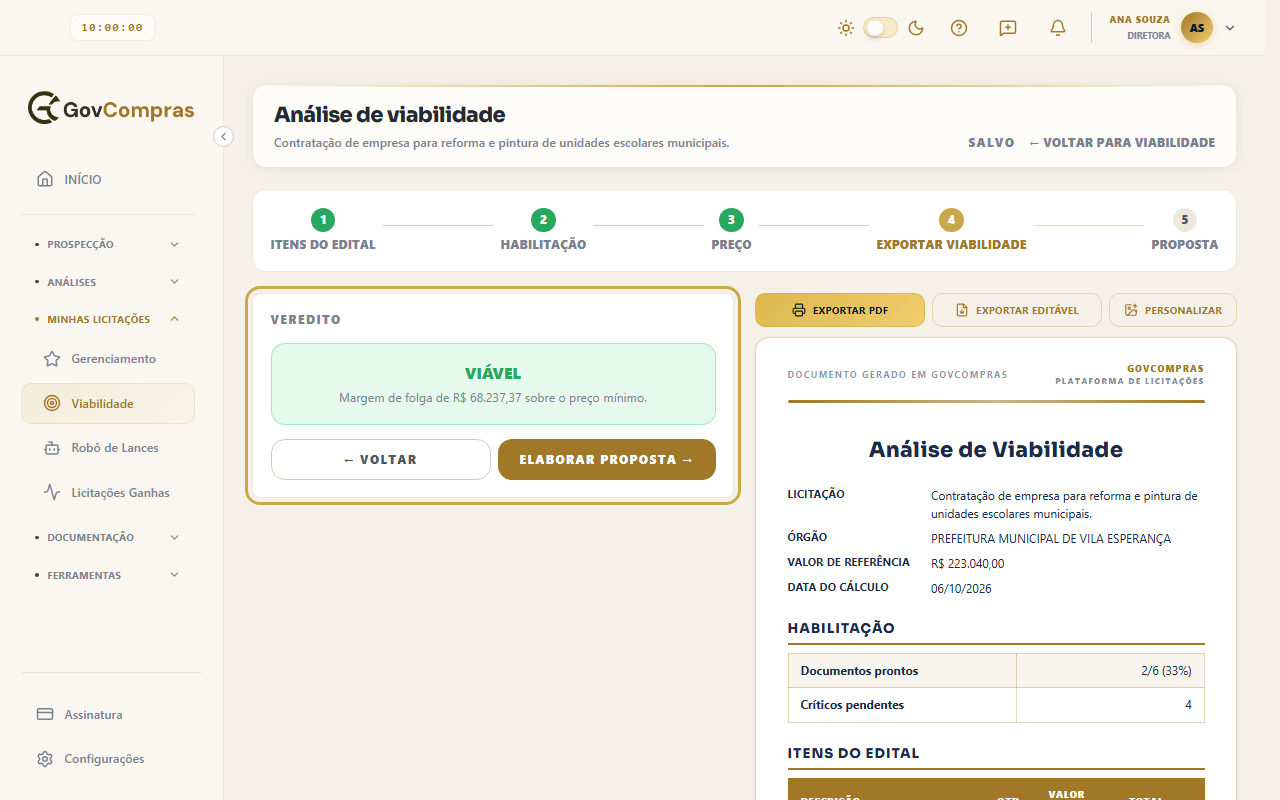
O Veredito compara o valor de referência com o preço mínimo total. VIÁVEL significa que o valor de referência cobre o preço mínimo (a tela mostra a margem de folga); INVIÁVEL mostra quanto falta. Ao lado fica a prévia do documento “Análise de Viabilidade”. Exportar PDF abre a janela de impressão do navegador, onde você pode salvar em PDF, e Exportar Editável baixa o documento em arquivo .docx. Personalizar permite incluir o logo da sua empresa no PDF. Para seguir, clique em Elaborar proposta →.
Passo 5: Proposta
Preencha Razão Social, CNPJ e o Preço final da proposta (R$). Enquanto o campo está vazio, ele mostra como sugestão o preço mínimo calculado no passo de preço. Clique em Salvar Proposta para gravar e voltar à lista de análises.
Perguntas comuns
A análise de habilitação gasta créditos?
Pode gastar: cada análise nova do edital usa créditos de IA. Se o edital já foi analisado, o resultado aparece direto. Se preferir não usar a IA, escolha Checklist manual.
Não consigo avançar do passo 1 ou do passo 3.
No passo 1, marque ao menos um item. No passo 3, é preciso ter preço mínimo calculado, o que exige custos ou margem preenchidos em todos os itens marcados e que a soma dos tributos, da comissão, do overhead e da margem fique abaixo de 100%.
Perdi o que preenchi?
O GovCompras salva sozinho. Se o indicador mostrar Erro ao salvar, confira a conexão e altere algo ou avance de passo de novo.