Um item do menu está com cadeado ou mostra “Acesso restrito”
O que significa o cadeado no menu lateral e a tela “Acesso restrito”, e como ver e mudar o seu plano.
Sintoma
Você vê uma destas situações:
- Um item do menu lateral aparece esmaecido, com um cadeado à direita. Ao deixar o mouse sobre ele, a dica diz “… — não incluído no seu plano”.
- Ao clicar em um item do menu, você cai na tela Assinatura, e não na ferramenta.
- Ao abrir uma ferramenta, ou um endereço salvo dela, a tela mostra “Acesso restrito” e a frase “Seu plano atual não inclui este recurso. Faça upgrade para acessar.”, com o botão Ver planos.
Causa provável
O plano da organização não inclui aquele recurso. O menu mostra o item com cadeado para você saber que ele existe, e a tela “Acesso restrito” aparece quando a página é aberta mesmo assim, por exemplo por um endereço salvo.
O plano é da organização, e só um administrador dela pode mudar de plano.
Como resolver
Entender o cadeado
- Olhe o menu lateral. Os itens com cadeado não estão incluídos no seu plano; os demais abrem normalmente.
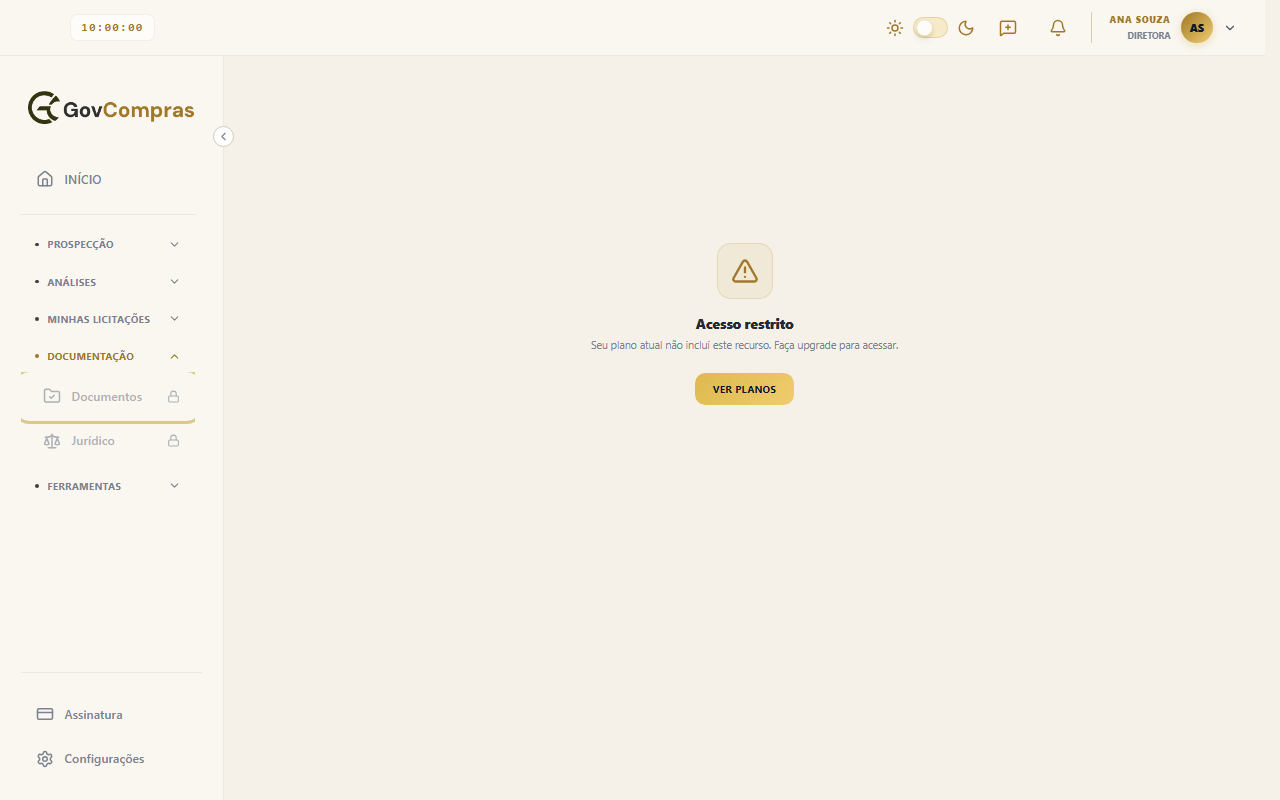
- Clique no item com cadeado. A tela Assinatura abre e mostra o seu plano atual.
Entender “Acesso restrito”
- Leia a frase: “Seu plano atual não inclui este recurso. Faça upgrade para acessar.”
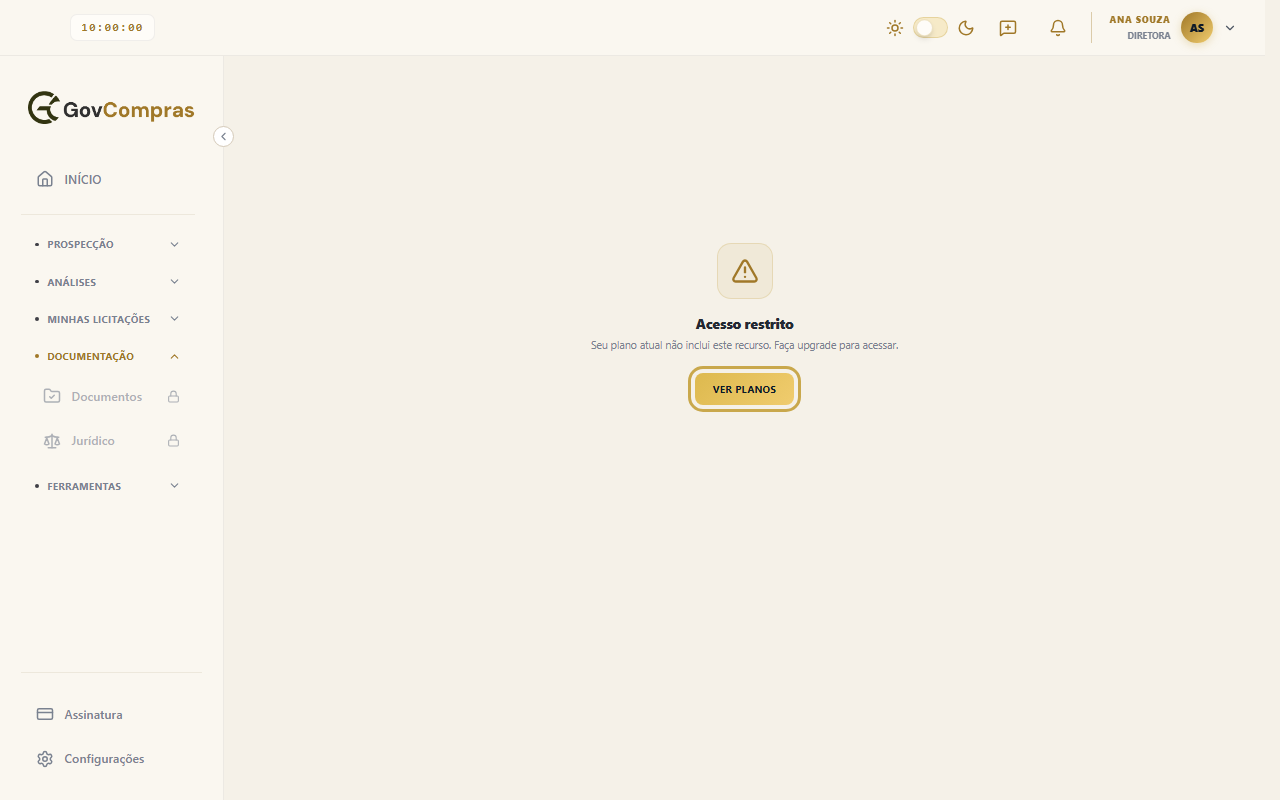
- Clique em Ver planos. A tela Assinatura abre.
Mudar de plano
- Em Assinatura, clique em Fazer upgrade (quem já tem plano pago vê Mudar plano).
- Escolha o plano na página de planos. Os passos estão em “Como trocar de plano”.
- Se você não for administrador, a tela mostra “Este plano é da organização. Só um administrador dela pode contratar, mudar ou cancelar a assinatura.” Peça a um administrador da organização para fazer a troca.
Ainda não resolveu?
Fale com a gente pelo WhatsApp (61) 3199-1160 ou pelo e-mail contato@govcompras.com e conte qual mensagem aparece na tela.