Não consigo convidar alguém para a organização
O que fazer quando o campo de convite não aparece, o limite de membros é atingido ou o convidado vê “Convite inválido ou já utilizado.”
Sintoma
Em Configurações › Organização, ou na tela do convite, acontece uma destas situações:
- Você não vê o campo Email do convidado nem o botão Convidar.
- Ao clicar em Convidar, aparece em vermelho, logo abaixo do título da aba: “Limite de membros desta organização atingido. Peça a um administrador para aumentar o limite.”
- Ao clicar em Convidar, aparece uma caixa com o texto “Essa pessoa já faz parte da organização.”
- O convidado abre o link e vê “Convite inválido ou já utilizado.”
- O convidado clica em Aceitar e vê “Este convite foi enviado para outro e-mail. Entre com a conta do e-mail … para aceitar.”, com o e-mail do convite no lugar das reticências.
Causa provável
- Sem o campo de convite: só quem é Admin da organização convida. Quem é Membro não vê o campo. Também pode ser que você esteja em outra organização, no caso de participar de mais de uma.
- “Limite de membros…”: a organização chegou ao limite do plano. Convites ainda não aceitos também ocupam vaga, então a mensagem pode aparecer mesmo quando a lista de membros ainda não está cheia. O limite depende do seu plano.
- “Essa pessoa já faz parte da organização.”: o e-mail que você digitou já pertence a um membro. Nada foi enviado, e não é um erro.
- “Convite inválido ou já utilizado.”: o convite já foi aceito ou recusado, ou o link não corresponde a um convite ativo. Isso acontece, por exemplo, se o link foi copiado incompleto ou se você convidou a mesma pessoa de novo: o convite novo substitui o anterior, e o link antigo deixa de valer.
- “Este convite foi enviado para outro e-mail…”: o convite vale só para o e-mail em que foi criado. A pessoa abriu o link logada com outra conta.
Como resolver
Não aparece o campo de convite
- Entre em Configurações e clique na aba Organização.
- Na lista de membros, olhe o papel na sua linha: ADMIN ou MEMBRO.
- Se for MEMBRO, peça a um Admin da organização para convidar a pessoa, ou para promover você pelo ícone Promover a admin.
- Se você participa de mais de uma organização, confira o nome mostrado no topo da tela e no seletor da aba. Troque pela organização certa no menu “Trocar organização”.
“Limite de membros desta organização atingido.”
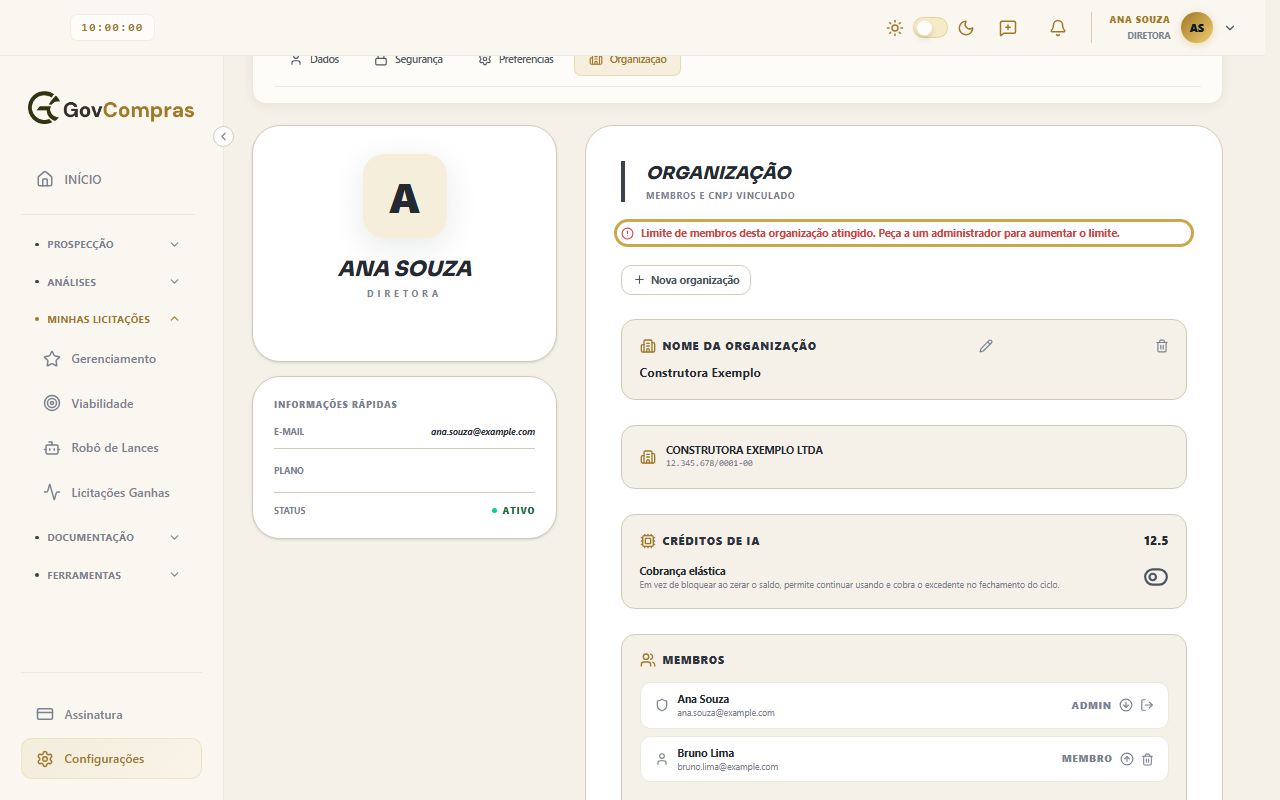
- Veja o contador ao lado de Membros, no formato “X de Y”: ele mostra quantas pessoas a organização tem e quantas cabem.
- Se alguém da equipe não deve mais ter acesso, clique no ícone de lixeira (Remover) na linha da pessoa. Isso libera a vaga.
- Se há convites enviados e ainda não respondidos, eles continuam ocupando vaga até a pessoa aceitar ou recusar. Não há botão para cancelar um convite pendente; se precisar liberar essa vaga, fale com a gente pelos canais abaixo.
- Se você precisa de mais vagas, o limite depende do seu plano. Veja o seu plano em Assinatura ou fale com a gente pelos canais abaixo.
“Essa pessoa já faz parte da organização.”
- Procure o e-mail na lista de Membros. Se a pessoa estiver lá, ela já tem acesso e não precisa de novo convite.
- Se ela diz que não consegue acessar, peça que entre no GovCompras com esse mesmo e-mail.
“Convite inválido ou já utilizado.”
- Veja se a pessoa já aparece na lista de Membros. Se aparecer, o convite foi aceito e funcionou.
- Se ela não aparece, convide de novo em Email do convidado e envie o link novo. Use só o último link: os anteriores deixam de valer.
- Copie o link inteiro com o botão Copiar link, para não perder nenhum pedaço.
“Este convite foi enviado para outro e-mail.”
- A pessoa deve entrar no GovCompras com o e-mail citado na mensagem. Se estiver logada com outra conta, deve sair dela e entrar com a certa.
- Se ela ainda não tem conta com esse e-mail, a tela do convite mostra Entrar e Cadastrar. Depois de entrar ou criar a conta, ela precisa abrir o link do convite de novo. O login não leva o link junto.
- Se a pessoa prefere usar outro e-mail, convide o e-mail novo em Email do convidado.
Ainda não resolveu?
Fale com a gente pelo WhatsApp (61) 3199-1160 ou pelo e-mail contato@govcompras.com e conte qual mensagem aparece na tela.