Erro ao enviar documento
O que fazer quando a tela de Documentos recusa o arquivo (grande demais, tipo não permitido, validade em branco) ou mostra “Não foi possível … agora.”
Sintoma
Na janela Novo Documento (em Documentação › Documentos), uma destas mensagens aparece em vermelho, logo abaixo da área de envio do arquivo:
- “Arquivo muito grande. Máximo: 20 MB.”
- “Tipo não permitido. Use: PDF, Word, Excel, ODT, ODS, PNG ou JPG.”
- “Informe a validade ou marque "Documento sem validade" antes de anexar.”
- Uma mensagem do servidor, como “Tipo de arquivo não permitido: …”, ou apenas “Erro” seguido de um número (por exemplo, “Erro 413”).
Se o problema acontece ao clicar em Salvar Documento, ou ao excluir, ocultar, criar um documento ou baixar um arquivo, o aviso aparece em vermelho no alto da tela, como “Não foi possível salvar o documento agora. Tente novamente.” Em alguns casos, o aviso traz uma mensagem enviada pelo servidor no lugar desse texto.
Causa provável
- “Arquivo muito grande.”: o arquivo tem mais de 20 MB. A tela confere o tamanho antes de enviar.
- “Tipo não permitido.”: a tela só aceita PDF, Word (.doc, .docx), Excel (.xls, .xlsx), ODT, ODS, PNG e JPG (.jpg ou .jpeg). Outros formatos, como foto em HEIC (comum em iPhone), ZIP ou texto (.txt), são recusados.
- “Informe a validade…”: a Data de Validade está em branco e Documento sem validade não está marcado. A tela exige uma das duas antes de anexar.
- Mensagem do servidor ou “Erro” com número: o arquivo passou pela conferência da tela, mas o servidor não o aceitou ou não conseguiu guardá-lo.
- “Não foi possível … agora.”: a ação não foi concluída, por exemplo por instabilidade na conexão ou no servidor.
Como resolver
“Arquivo muito grande. Máximo: 20 MB.”
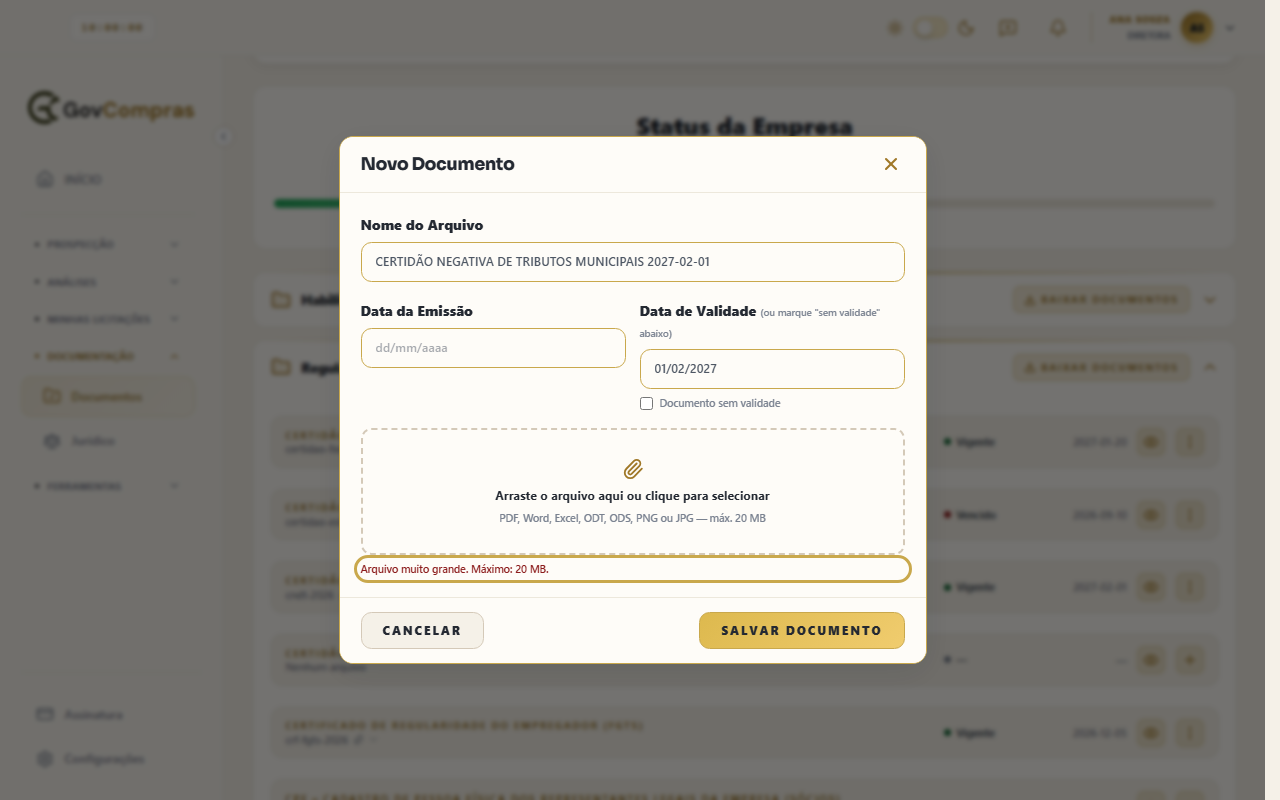
- Veja o tamanho do arquivo no seu computador. Ele precisa ter até 20 MB.
- Reduza o arquivo: salve o PDF novamente com qualidade menor, comprima as imagens do documento ou, se for uma foto, use uma resolução menor.
- Escolha o arquivo menor na área de envio.
“Tipo não permitido.”
- Confira a extensão do arquivo. Ela precisa ser .pdf, .doc, .docx, .xls, .xlsx, .odt, .ods, .png, .jpg ou .jpeg.
- Se for foto em outro formato (como HEIC), converta para JPG ou PNG, ou salve a imagem como PDF.
- Envie o arquivo convertido.
“Informe a validade…”
- Digite a Data de Validade no formato dd/mm/aaaa ou escolha no calendário.
- Se o documento não vence, marque Documento sem validade.
- Escolha o arquivo de novo.
Mensagem do servidor ou “Erro” com número
- Confirme que o arquivo está dentro de 20 MB, em um dos formatos aceitos e que abre normalmente no seu computador.
- Se aparecer “Erro 413”, o arquivo é grande demais para o servidor: um arquivo muito próximo de 20 MB pode passar pela conferência da tela e ainda assim ser recusado. Reduza o arquivo ou divida-o em partes menores, como indicado acima.
- Tente de novo. Se persistir, anote a mensagem e use os canais abaixo.
“Não foi possível … agora. Tente novamente.”
- Aguarde alguns instantes e repita a ação. O aviso some sozinho depois de alguns segundos, ou você fecha no ×.
- Se foi em Salvar Documento, a janela continua aberta para você tentar de novo. O arquivo que já foi enviado continua anexado ao documento, mesmo que o salvamento tenha falhado.
- Se o aviso se repetir, recarregue a página e confira se o documento aparece na lista.
Veja como a pasta funciona no artigo “Como montar a pasta de documentos”.
Ainda não resolveu?
Fale com a gente pelo WhatsApp (61) 3199-1160 ou pelo e-mail contato@govcompras.com e conte qual mensagem aparece na tela.