Como montar a pasta de documentos
Cadastre as certidões e os papéis da sua empresa em Documentação › Documentos, com a validade de cada um, para a análise de edital conferir o que falta ou venceu.
Os editais pedem uma lista de documentos da empresa para a habilitação: certidões, contrato social, balanço e outros. Em Documentação › Documentos você guarda esses arquivos e a validade de cada um. É essa pasta que a análise de edital usa para dizer o que você já tem, o que venceu e o que falta. Veja o envio de um documento no vídeo e, abaixo dele, o passo a passo.
Antes de começar
- A pasta é da organização, não de uma pessoa. Quem da sua organização tem acesso a Documentos vê os mesmos arquivos e as mesmas validades.
- Depende do seu plano. Se o item Documentos do menu aparecer com um cadeado, ou se a tela mostrar “Acesso restrito”, o seu plano atual não inclui este recurso. Clique no item (ou em Ver planos) para ir até Assinatura.
- Formatos aceitos: PDF, Word, Excel, ODT, ODS, PNG ou JPG. O arquivo pode ter no máximo 20 MB.
- A validade é obrigatória antes de enviar. Você precisa informar a Data de Validade ou marcar Documento sem validade. Sem uma das duas, a tela não deixa anexar o arquivo.
1. Abra a tela Documentos
No menu lateral, abra Documentação e clique em Documentos. A tela se chama “Documentos de Habilitação”, com o subtítulo “Checklist de documentos exigidos em licitações”.
No alto fica o quadro Status da Empresa, com três números e uma barra de progresso:
- Exigidos: quantos documentos do checklist a sua empresa precisa ter.
- Prontos: quantos estão Vigente ou Sem Validade.
- Vencidos: quantos já passaram da validade.
Abaixo da barra aparece a porcentagem, como “30% Concluído”. Os documentos da categoria Outros e os que você ocultou não entram nessas contas.
Embaixo ficam as categorias, que abrem e fecham ao clicar no título (só uma fica aberta por vez; a primeira abre sozinha):
- Habilitação Jurídica
- Regularidade Fiscal e Trabalhista
- Qualificação Econômico Financeira
- Qualificação Técnica
- Outros
Ao lado do nome de cada categoria há um contador, como “3/6”: documentos em dia sobre o total da categoria. Ele fica vermelho quando algum documento da categoria está vencido. Documentos ocultos ficam fora da contagem.
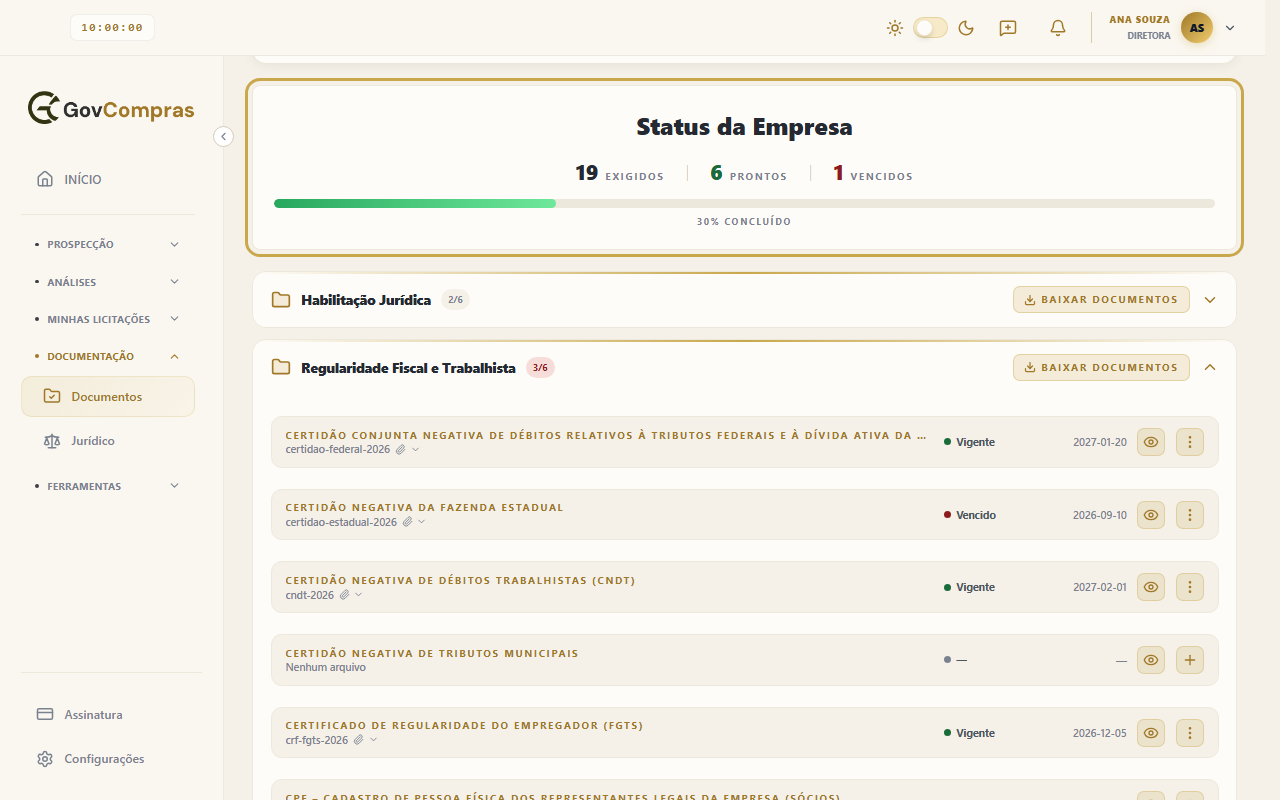
Cada documento é uma linha com o nome do documento exigido, o nome do arquivo guardado (ou “Nenhum arquivo”), a situação, a data de validade, um botão de olho e um botão à direita. A situação é uma destas:
- Vigente: a validade ainda não passou.
- Vencido: a validade já passou. No próprio dia do vencimento, a tela já mostra Vencido.
- Sem Validade: você marcou Documento sem validade. Na coluna da data aparece “Sem validade”.
- —: o documento ainda não tem arquivo ou validade.
A data de validade aparece escrita como ano-mês-dia, por exemplo 2027-01-20.
2. Envie um documento
- Abra a categoria e procure a linha do documento. Se ela ainda não tem arquivo, o botão da direita é um +. Clique nele. (Em um documento que já tem arquivo, o botão é o ⋯: clique nele e depois em Adicionar.)
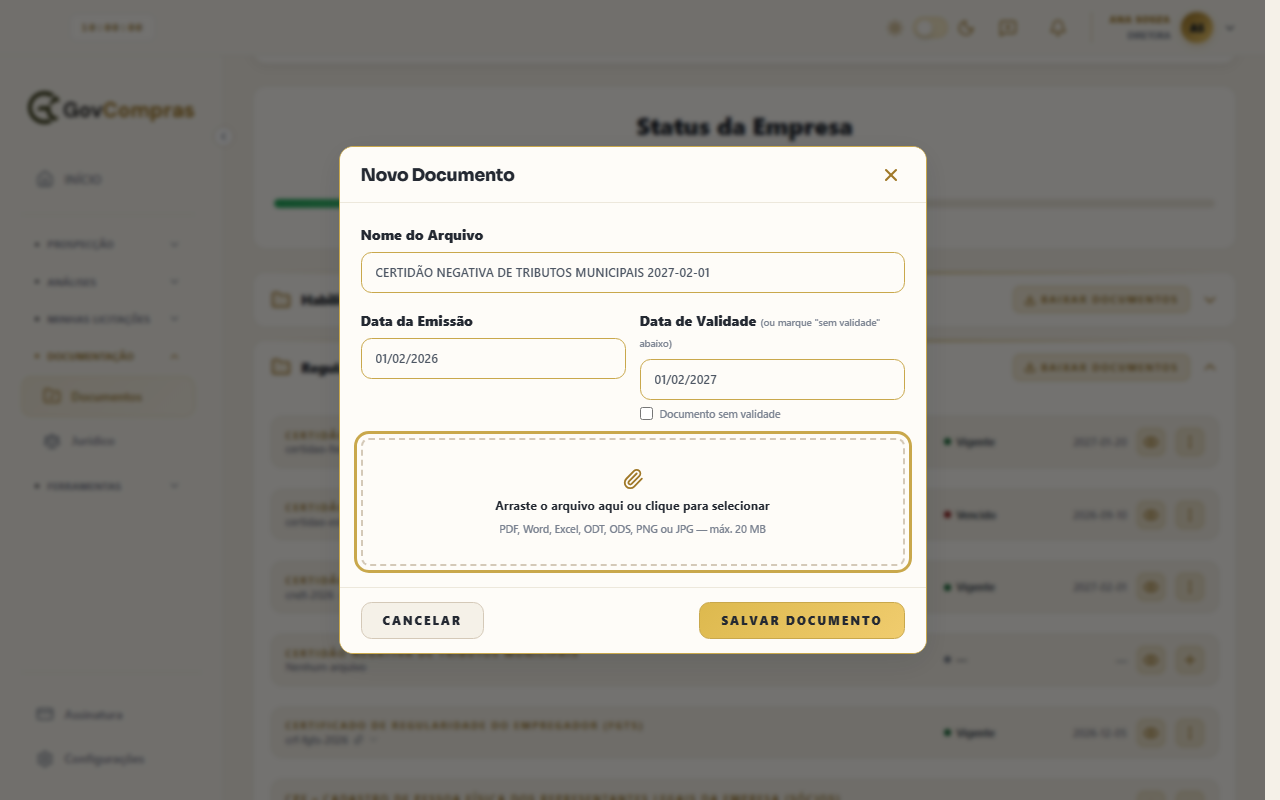
- Abre a janela Novo Documento. O campo Nome do Arquivo já vem preenchido com o nome do documento; assim que você preenche a Data de Validade, a data é acrescentada ao nome. Se quiser, escreva outro nome; o arquivo será guardado com esse nome e a extensão que ele já tinha.
- Preencha Data da Emissão e Data de Validade no formato dd/mm/aaaa (você digita só os números, as barras entram sozinhas) ou escolha no calendário. Se o documento não vence, marque Documento sem validade: o campo de validade fica apagado.
- Arraste o arquivo para a área tracejada ou clique nela e escolha o arquivo. A área mostra “Arraste o arquivo aqui ou clique para selecionar” e, embaixo, “PDF, Word, Excel, ODT, ODS, PNG ou JPG — máx. 20 MB”. Enquanto a validade não está preenchida, ela mostra “Informe a validade acima primeiro”.
- O arquivo é enviado assim que você o escolhe, sem esperar o botão de salvar. Durante o envio a área mostra “Enviando...”. Quando termina, o nome e o tamanho do arquivo aparecem embaixo da área.
- Clique em Salvar Documento para guardar o nome e as datas e fechar a janela. O documento passa a aparecer na lista com a situação Vigente, Vencido ou Sem Validade.
Se o envio não funcionar, veja o artigo “Erro ao enviar documento”.
3. Documentos com mais de um arquivo
Você pode enviar mais de um arquivo para o mesmo documento, por exemplo uma certidão nova depois de renovar a antiga. Use o ⋯ da linha e Adicionar. Quando há arquivos, aparece um clipe ao lado do nome (com o número de arquivos, se forem mais de um). Clique no nome do documento para abrir a lista de arquivos: cada um mostra a situação, a validade e o tamanho, e tem os botões de lápis (Editar o nome e as datas), seta (Baixar) e lixeira (Excluir Anexo).
A linha do documento mostra a validade mais longa entre os arquivos. Por isso, ao enviar uma certidão renovada com validade mais distante, o documento fica Vigente, mesmo que o arquivo antigo continue na lista.
4. Crie um documento próprio
Se o edital pede algo que não está nas quatro primeiras categorias, abra Outros e clique em Adicionar Documento. Digite o nome (a tela escreve em letras maiúsculas) e clique em Criar. O documento aparece na lista e você envia o arquivo como nos passos acima. Para desistir, clique em Cancelar.
Documentos de Outros não entram nos números de Status da Empresa.
5. Oculte o que não se aplica
Nem todo documento do checklist vale para todas as empresas. Clique no botão de olho da linha (Ocultar) para tirar o documento da lista e das contas do Status da Empresa, do contador da categoria e do ZIP de Baixar Documentos. Um botão no fim da categoria, como “Mostrar 1 documento oculto”, exibe os ocultos de novo, mais claros. Neles, o botão de olho passa a se chamar Reexibir.
6. Baixe, edite ou exclua
- Baixar Documentos, no alto de cada categoria, gera um arquivo ZIP com um arquivo de cada documento da categoria (os ocultos ficam de fora). O botão fica apagado enquanto a categoria não tem nenhum arquivo. Se algum arquivo não puder entrar no ZIP, o navegador mostra uma janela de aviso com o nome do documento.
- No ⋯ de um documento com um único arquivo, Baixar baixa esse arquivo. Com mais de um, baixe pela lista de arquivos.
- No ⋯, Excluir pede confirmação (“Excluir este documento?”); clique em Confirmar ou em Cancelar para voltar. Nos documentos do checklist (as quatro primeiras categorias), Excluir só limpa o nome e as datas do documento: os arquivos anexados continuam na pasta e voltam a aparecer quando você recarrega a página. Para remover um arquivo de vez, abra a lista de arquivos do documento e clique na lixeira (Excluir Anexo). Já um documento criado por você em Outros é apagado junto com os seus arquivos.
- No CNPJ há ainda um ícone de link (Emitir Documento) que abre o site da Receita Federal para você emitir o comprovante.
Se salvar, excluir, ocultar, criar um documento ou baixar um arquivo falhar, aparece no alto da tela um aviso em vermelho, como “Não foi possível salvar o documento agora. Tente novamente.” Ele some sozinho depois de alguns segundos, ou você fecha no ×.
Mantenha a pasta em dia
A tela de Documentos marca como Vigente o documento cuja validade ainda não passou, mas ela não avisa que a validade está perto de acabar. Já a análise de edital compara a validade com a data da sessão da licitação e marca Vence antes da sessão o documento que vale hoje, mas estará vencido no dia. Veja como em “Como analisar seu primeiro edital”.
Dica: ao renovar uma certidão, envie o arquivo novo no mesmo documento (⋯ › Adicionar), com a validade nova. A análise de edital usa sempre o que está na pasta no momento em que você abre a licitação.