Como criar sua conta no GovCompras
Passo a passo das três etapas do cadastro, da ativação por e-mail e do primeiro acesso.
O cadastro tem três etapas e leva poucos minutos. Veja tudo no vídeo e, abaixo dele, passo a passo.
Antes de começar
Abra app.govcompras.com/cadastro. Se você está no site do GovCompras, na página de preços, clique em Criar conta grátis no plano Gratuito.
A tela mostra, ao lado, as três etapas: Seus dados, Sua empresa e Seu plano.
Se você fechar a página no meio, os dados que já enviou ficam guardados neste navegador por 24 horas. Ao voltar nesse prazo, o cadastro continua da etapa em que você parou.
1. Seus dados
Preencha:
- Nome completo
- E-mail: use um e-mail que você consegue abrir agora, porque vamos enviar o link para ativar a conta.
- Telefone: com DDD, no formato do exemplo que aparece dentro do campo.
- Como conheceu o GovCompras? (opcional)
- Segmentos de interesse: clique nos segmentos do seu ramo. Eles servem para filtrar as licitações que você vê. Selecione ao menos um. Se quiser achar um segmento mais rápido, digite o nome em Buscar segmento.
Depois que você seleciona, a tela mostra quantos segmentos estão marcados e avisa que dá para ajustar depois em Configurações.
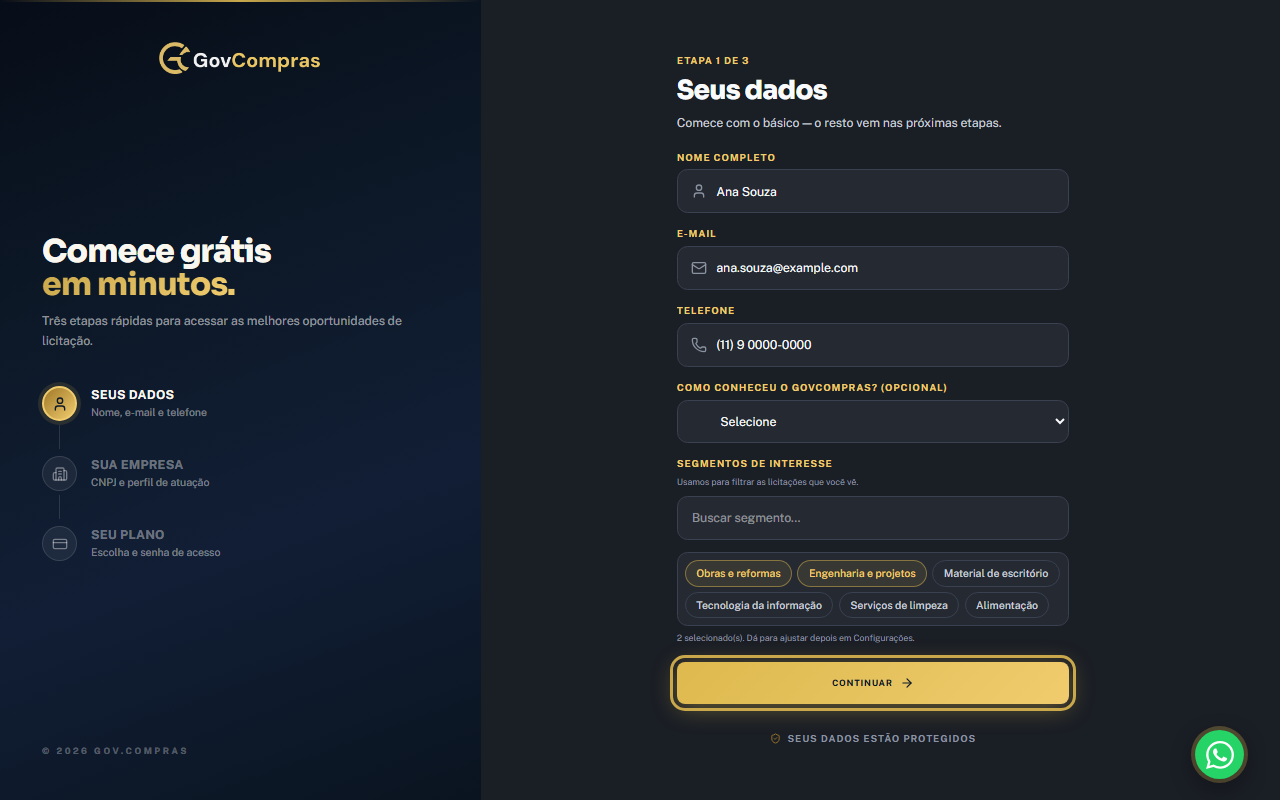
Clique em Continuar.
Se não marcar nenhum segmento, aparece “Selecione ao menos um segmento de interesse.”
Se o e-mail ou o telefone já tiver conta, a tela fica na etapa 1 e mostra “Já existe uma conta com esse e-mail.” (ou “com esse telefone”), com o link Entrar. Clique nele para ir ao login. Se não lembrar a senha, veja o artigo “Não consigo entrar na minha conta”, em Resolver problemas.
2. Dados da empresa
Preencha:
- CNPJ: quando você completa os 14 dígitos, o GovCompras consulta o número e preenche a Razão social para você.
- Razão social: confira o nome. Se quiser, você pode corrigir.
- Cargo
- Perfil de atuação: escolha Fornecedor, Consultor ou Ambos.
Se a consulta do CNPJ não funcionar, aparece “Não conseguimos consultar agora — preencha os dados à mão.” Escreva a razão social e siga normalmente.
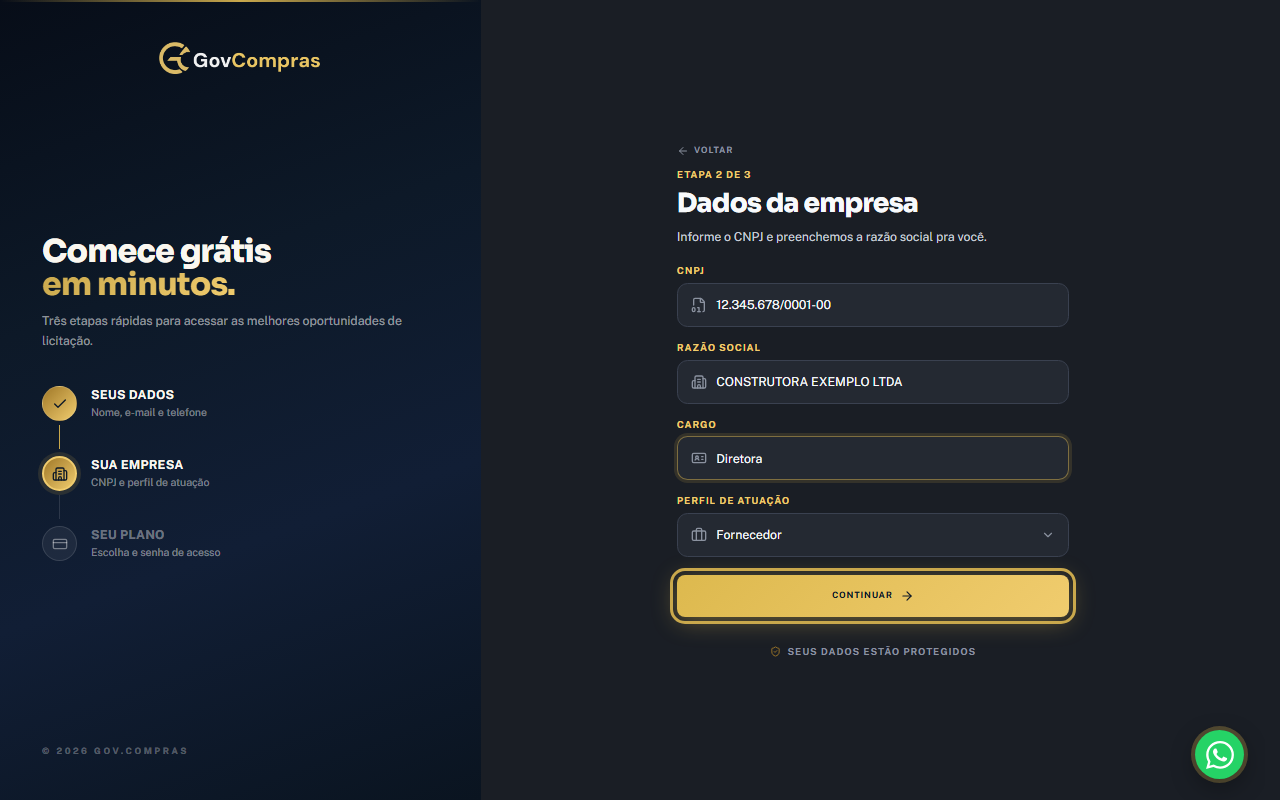
Clique em Continuar. Para corrigir algo da etapa anterior, clique em Voltar.
3. Escolha seu plano
Nesta etapa você cria a senha e escolhe o plano:
- Crie sua senha: digite a senha que vai usar para entrar. A senha precisa ter pelo menos 8 caracteres, uma letra maiúscula, uma letra minúscula, um número e um caractere especial. Se ela não atender, depois de Criar conta aparece um aviso em vermelho com a regra que falta, uma de cada vez, por exemplo “Senha deve conter ao menos um número.”
- Plano: marque o plano na lista. O Gratuito já vem marcado, a menos que você tenha chegado por um link de plano específico. Para ver o que cada plano inclui e quanto custa, consulte a página de preços do site.
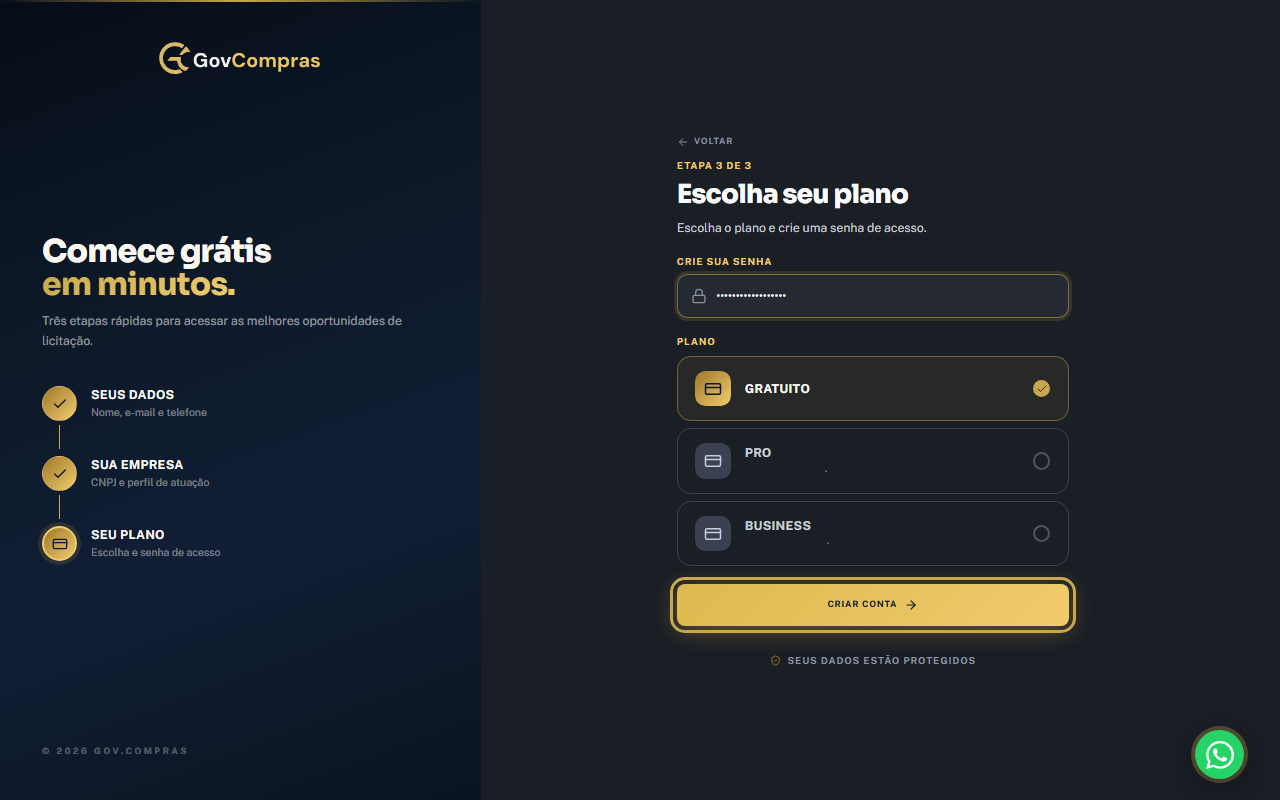
Com o plano Gratuito, o botão é Criar conta. Se você marcar um plano pago, o botão vira Assinar. A tela também mostra o aviso “Garantia de 7 dias” com o WhatsApp (61) 3199-1160, e o clique em Assinar abre a janela de pagamento. Quando o pagamento é confirmado, aparece “Pagamento confirmado!” e o botão Entrar.
4. Ative a conta pelo e-mail
Depois de Criar conta no plano Gratuito, aparece a tela Verifique seu e-mail: “Enviamos um link de ativação para o seu e-mail. Clique nele para ativar a conta.”
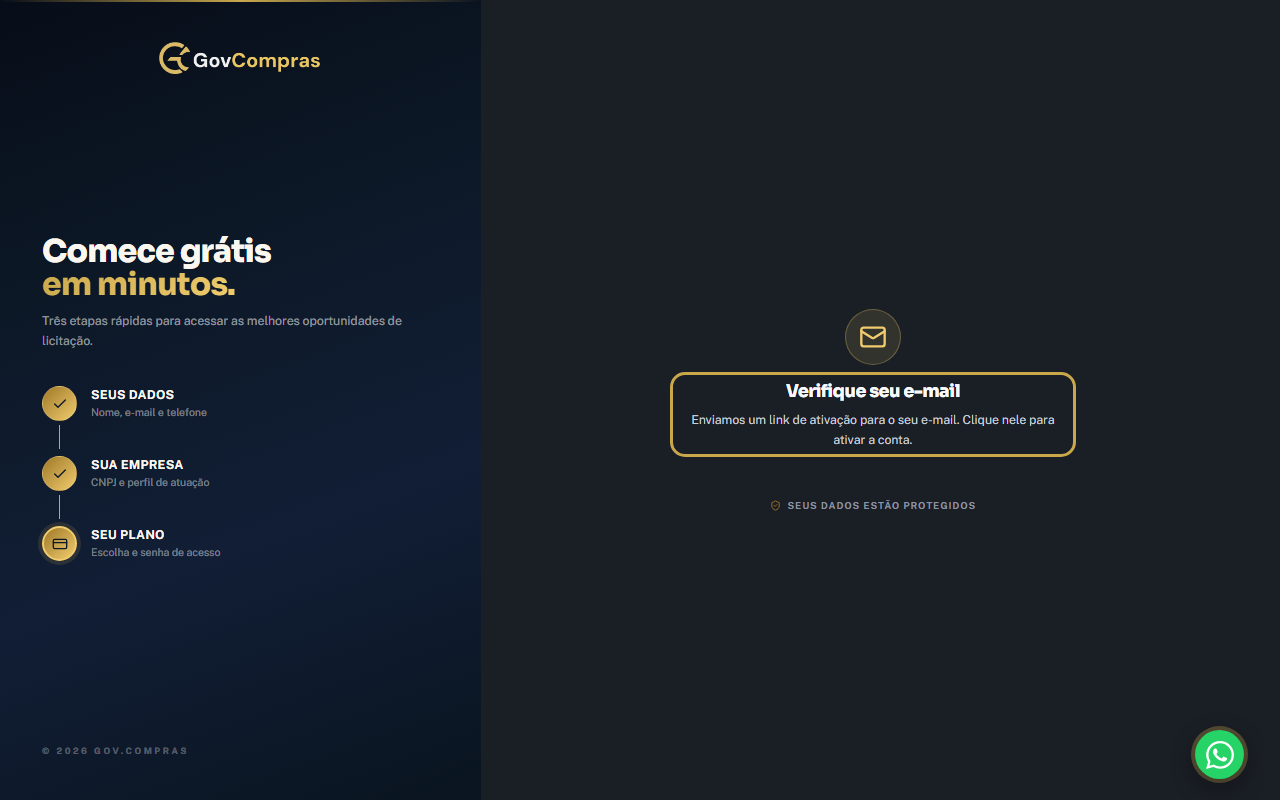
Abra o e-mail e clique no botão Ativar conta. O link vale por 24 horas. Se ele vencer, volte à tela de login e use Reenviar link de ativação. Enquanto você não ativar, o login avisa que a conta ainda não foi ativada. O e-mail não chegou? Veja o artigo “Não recebi o e-mail de ativação ou de senha”, em Resolver problemas.
Ao clicar no link, abre a página Conta Ativa. Se aparecer o botão Confirmar minha conta, clique nele. Quando der certo, a página mostra “Sua conta foi verificada com sucesso!”. Clique em Ir para Login e entre com o e-mail da etapa 1 e a senha da etapa 3.
5. Seu primeiro acesso
Na primeira vez que você entra, aparece a página Bem-vindo, seguida do seu primeiro nome, com o aviso “Sua conta foi criada com sucesso.” Ela lembra que você pode mudar suas preferências em Configurações e enviar sugestões pelo ícone Feedback, na barra superior.
Clique em Entendido, vamos lá para abrir o seu painel.