Como configurar o Radar de interesses
Escolha os segmentos e os itens que você vende, salve as preferências e acompanhe as licitações novas na aba Novidades.
O Radar de interesses é a lista do que você vende. Você escolhe os segmentos e os itens, e a aba Novidades mostra as licitações recentes que combinam com eles. Os interesses são de cada pessoa, e não da empresa: cada colega configura o seu, e o que um colega marcou não aparece na sua aba Novidades. Assim você não precisa digitar uma busca toda vez que entra. Abaixo está o passo a passo para configurar o Radar e para acompanhar o resultado.
1. Abra as preferências
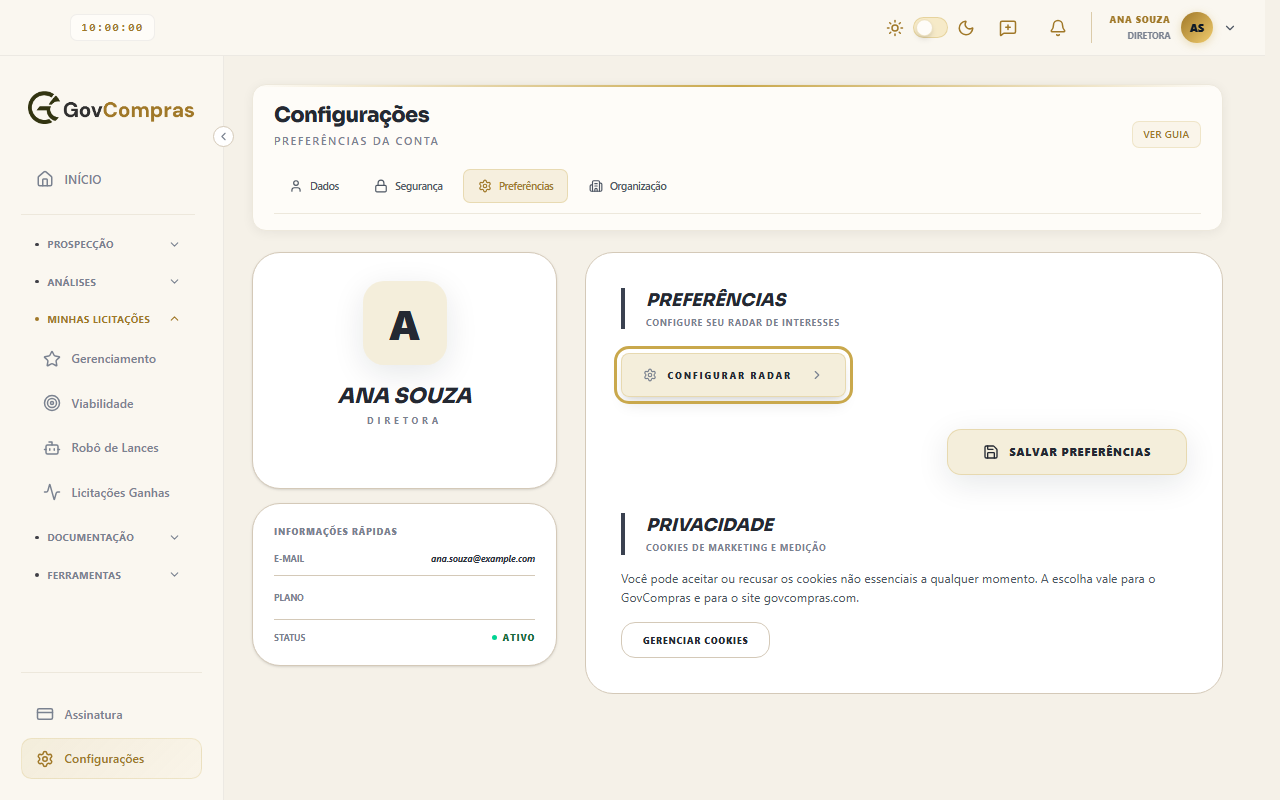
No menu lateral, clique em Configurações. Na parte de cima da página, clique na aba Preferências. A tela mostra o título “Preferências” com o aviso “Configure seu radar de interesses” e o botão Configurar Radar.
2. Escolha as categorias e os itens
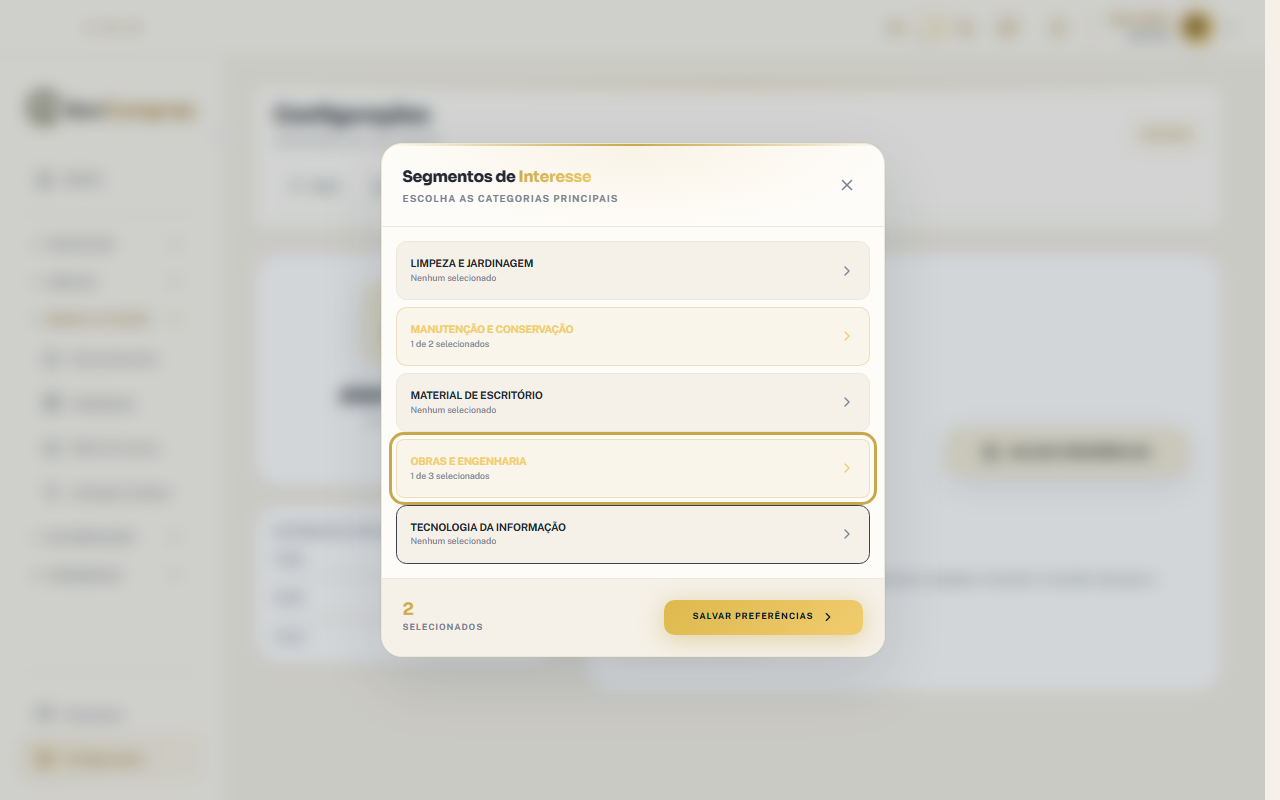
Clique em Configurar Radar. Abre a janela Segmentos de Interesse, com o aviso “Escolha as categorias principais”. Se você já tinha escolhido itens, por exemplo ao criar a conta, a tela mostra quantos de cada categoria já estão marcados.
Cada categoria é uma linha. Embaixo do nome dela a tela mostra “Nenhum selecionado” ou quanto você já marcou, como “1 de 3 selecionados”. Clique em uma categoria para ver os itens dela.
Na segunda tela, o aviso muda para “Selecione os itens específicos” e o nome da categoria vira o título da janela. Clique em cada item que você vende para marcar ou desmarcar. Para marcar todos de uma vez, clique em Selecionar Toda a Categoria. Quando todos já estão marcados, o mesmo botão passa a se chamar Remover Tudo. Para voltar à lista de categorias, clique na seta à esquerda do título.
No rodapé da janela, o número ao lado de Selecionados conta quantos itens você marcou no total, somando todas as categorias.
3. Salve as preferências
Ainda na janela, clique em Salvar Preferências. A janela fecha e, no alto da página, aparece o aviso “Preferências atualizadas!”. Se você clicar no X para fechar, o que você marcou naquela abertura não é salvo.
Atenção: a página Preferências tem outro botão Salvar Preferências, fora da janela, embaixo à direita. Ele não grava o que você marcou na janela. Mesmo assim, ele mostra o aviso “Preferências atualizadas!”. Por isso, use sempre o botão que fica dentro da janela Segmentos de Interesse.
4. Acompanhe na aba Novidades
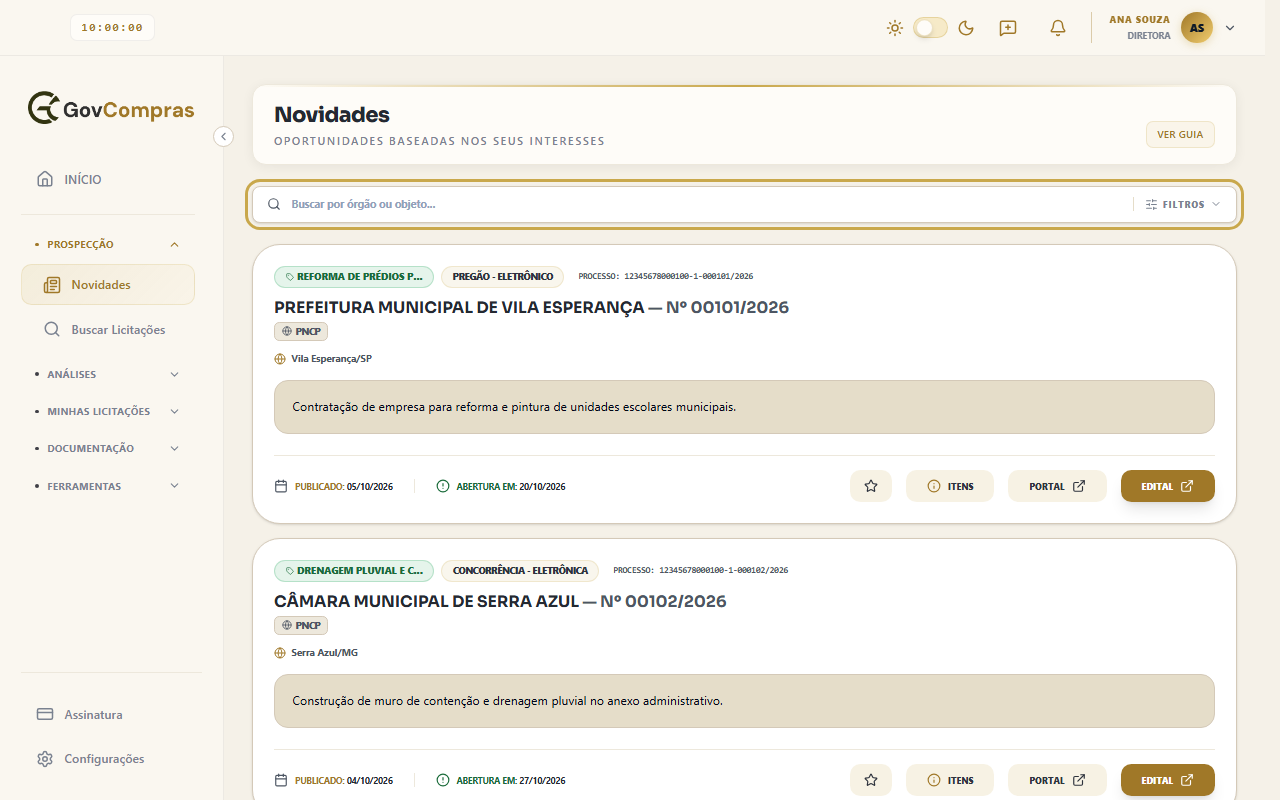
No menu lateral, abra Prospecção e clique em Novidades. O título é “Novidades”, com o aviso “Oportunidades baseadas nos seus interesses”.
A lista mostra licitações publicadas nos últimos 7 dias, da mais nova para a mais antiga, com no máximo 150 licitações. Esse limite é aplicado antes da conferência das palavras, então, se os seus itens forem muito amplos, a lista pode mostrar bem menos de 150 cards e deixar de fora licitações mais antigas que combinariam. Uma licitação entra na lista quando o objeto dela traz as palavras principais de um dos itens que você escolheu. Essas palavras são as que têm 5 letras ou mais, e palavras muito comuns, como “sobre”, “entre” e “também”, não contam. Se o item tem duas ou mais delas, pelo menos duas precisam aparecer no objeto. Se o item tem só uma, basta essa. Por isso, itens com poucas palavras ou muito específicos trazem menos licitações.
Cada card mostra, no alto, as etiquetas dos interesses que combinaram (até duas, com o nome cortado), a modalidade e o número do processo. Em seguida vêm o órgão, a fonte, a cidade, o objeto, as datas Publicado e Abertura em e os botões:
- ITENS: abre a janela com os itens da licitação.
- PORTAL: abre o sistema onde a licitação acontece. Só aparece quando o órgão informou esse link.
- EDITAL: abre o documento do edital em uma nova aba.
- A estrela: guarda a licitação nos favoritos.
Para achar uma licitação específica, digite um trecho do nome do órgão ou do objeto em Buscar por órgão ou objeto.... Clique em Filtros para limitar por Modalidade e por Estado. A barra de busca e os filtros só aparecem quando há pelo menos uma novidade.
Como acompanhar
O GovCompras não manda e-mail com as novidades do Radar. Para ver o que chegou, abra a aba Novidades sempre que quiser conferir. O sininho no alto da tela, a Central de Alertas, mostra avisos do GovCompras e não lista licitações.
Para mudar o Radar, volte a Configurações › Preferências e clique em Configurar Radar de novo. A aba Novidades depende do seu plano. Se ela aparecer com um cadeado no menu, clique nela para ir à Assinatura e ver as opções.
Se a aba abrir vazia, veja o artigo “Não aparecem novidades na aba Novidades”.