Como configurar a empresa e convidar sua equipe
Veja os dados da organização, convide colegas por e-mail ou por link e entenda o que cada papel pode fazer.
No GovCompras, a sua empresa é uma organização. É nela que ficam os membros da equipe e o CNPJ vinculado. Veja o convite no vídeo e, abaixo dele, o passo a passo.
Antes de começar
Só quem é Admin da organização convida pessoas, renomeia a organização e muda o papel de outros membros. Quem é Membro vê a lista de membros e o saldo de créditos, e pode sair da organização, mas não vê o campo de convite.
1. Abra a aba Organização
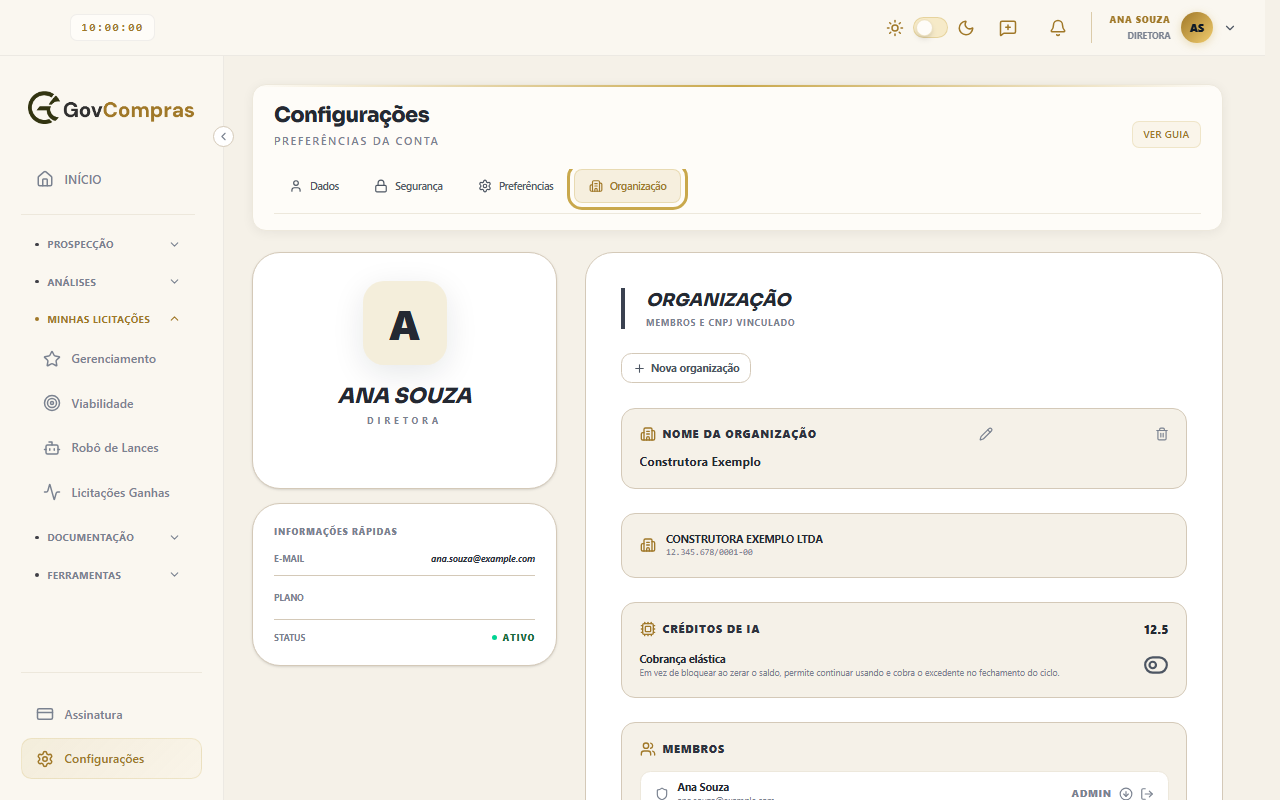
No menu lateral, clique em Configurações. Na parte de cima da página, clique na aba Organização. As outras abas são Dados, Segurança e Preferências.
2. Confira os dados da empresa
A aba mostra, de cima para baixo:
- Nome da organização: se você é Admin, o ícone de lápis ao lado (Renomear organização) deixa trocar o nome. Digite o nome novo e clique em Salvar; a página recarrega para mostrar o nome em todas as telas. Ao lado do lápis há também uma lixeira (Arquivar organização). Use com cuidado: arquivar tira o acesso de todos os membros, e a tela pede que você digite o nome da organização para confirmar.
- Razão social e CNPJ: aparecem só para leitura, você não edita aqui. Se ainda não houver CNPJ vinculado, a tela mostra “Nenhum CNPJ vinculado ainda — fale com o suporte.”
- Créditos de IA: o saldo da organização, visível para todos os membros. Quanto você recebe depende do seu plano; veja os detalhes em Assinatura.
- Membros: a lista de quem faz parte, com nome, e-mail e papel (ADMIN ou MEMBRO). O contador no canto, no formato “X de Y”, mostra quantas pessoas a organização tem e quantas cabem. Esse limite depende do seu plano.
3. Convide uma pessoa
Abaixo da lista de membros, o Admin vê o campo de convite.
- Digite o e-mail da pessoa em Email do convidado.
- Escolha o papel ao lado: Membro (já vem marcado) ou Admin.
- Clique em Convidar. Apertar Enter no campo de e-mail faz o mesmo.
Quando o convite é criado, aparece o aviso “Convite criado — envie este link”, com o endereço do convite e o botão Copiar link. Ao clicar, o botão muda para “Copiado!” por alguns segundos.
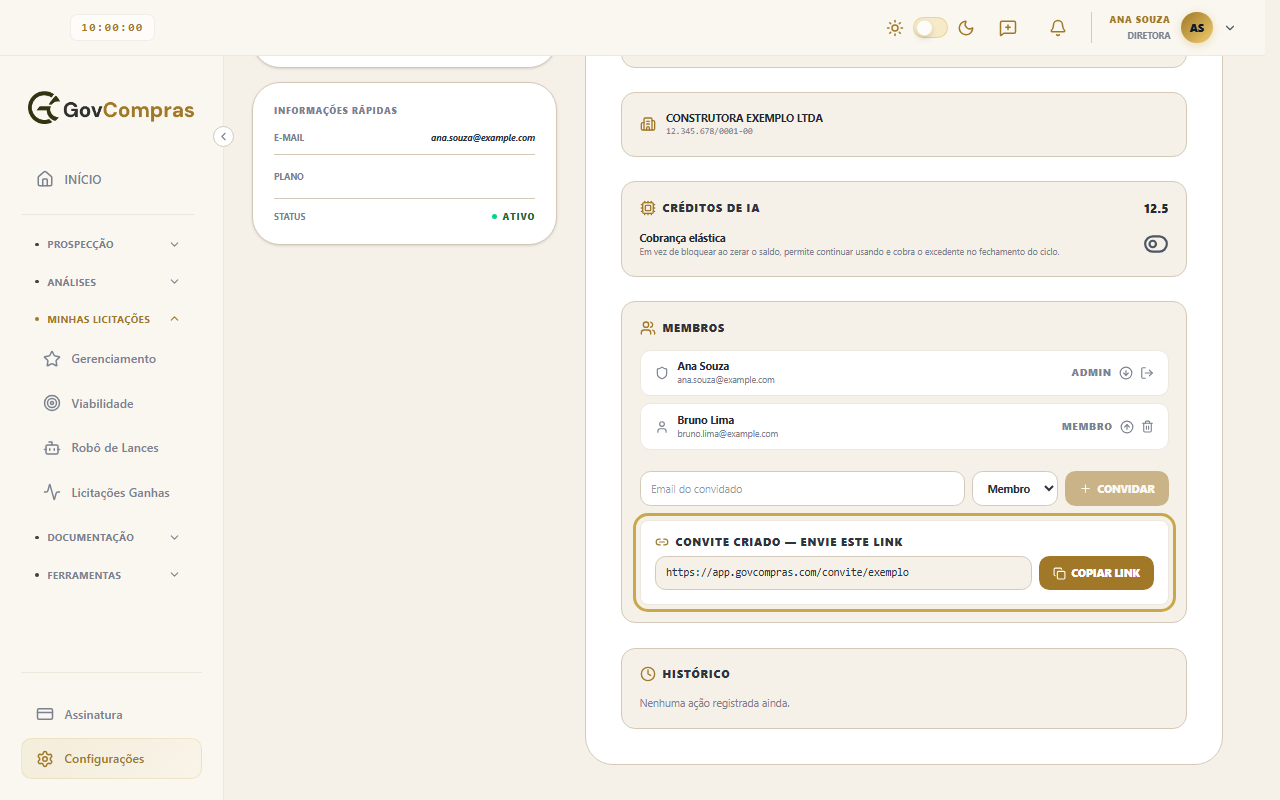
O GovCompras também tenta enviar o convite por e-mail; o link é a forma garantida de entregá-lo. Se a pessoa não encontrar a mensagem, copie o link e mande por onde preferir, como o WhatsApp.
Se o e-mail já pertencer a alguém da organização, a tela mostra “Essa pessoa já faz parte da organização.” e não envia nada.
4. O convidado aceita o convite
Quem recebeu o convite precisa entrar com o mesmo e-mail para o qual você enviou. Ao abrir o link, a tela mostra “Convite para organização”, com o nome da organização, o papel e o e-mail do convite.
- Já tem conta e está logado: clique em Aceitar. Você vai para a página de Configurações. Se preferir não aceitar, clique em Recusar; a tela mostra “Convite recusado.”
- Ainda não está logado: a tela mostra os botões Entrar e Cadastrar. Use o e-mail do convite e, depois de entrar, volte a abrir o link do convite para aceitar. O link não é levado automaticamente pelo login.
Quem já tem conta também encontra o convite na aba Organização, no quadro Convites recebidos, com os botões Aceitar e Recusar.
Se algo der errado, veja o artigo “Não consigo convidar alguém para a organização”.
Papéis e a regra do Admin
- Admin: convida pessoas, renomeia e arquiva a organização, promove um Membro a Admin (ícone Promover a admin), rebaixa um Admin a Membro (Rebaixar a membro) e remove membros (Remover).
- Membro: vê os membros e os créditos e pode sair da organização (ícone Sair da organização, na sua própria linha).
A organização precisa ter pelo menos um Admin. Se o único Admin tentar sair ou ser removido, a tela avisa: “Promova outro membro a admin antes de remover/sair — a organização precisa de pelo menos um administrador.” Promova outra pessoa primeiro.
Se você participa de mais de uma organização
Quem faz parte de mais de uma organização vê o nome da organização ativa no topo da tela, ao lado do seu perfil. Clique nele e, no menu “Trocar organização”, escolha a outra. Dentro da aba Organização também aparece um seletor com o nome da organização para você ver os membros de cada uma.