Como analisar seu primeiro edital
Abra uma licitação, deixe a IA ler o edital e comparar as exigências de habilitação com os seus documentos, e tire dúvidas na aba Pergunte ao Edital.
Depois de achar uma licitação interessante, o próximo passo é saber se a sua empresa consegue disputá-la. A janela Detalhes da Licitação faz isso por você: a IA lê o edital, lista o que ele exige para a habilitação e confere cada exigência com os documentos que a sua empresa já tem cadastrados. Veja o caminho no vídeo e, abaixo dele, o passo a passo.
1. Abra os detalhes da licitação
Em Prospecção › Buscar Licitações, clique em qualquer parte do card da licitação ou no botão ITENS. Abre a janela Detalhes da Licitação, com o nome do órgão no alto. Para fechar, clique no X. Na janela aberta pela busca, Esc também fecha.
Você também abre essa janela em Minhas Licitações › Gerenciamento: clique em ITENS no card ou no nome do órgão.
No alto da janela ficam os botões:
- PORTAL: abre o sistema onde a licitação acontece. Quando o órgão não informou esse link, na janela aberta pela busca o botão fica apagado e, no Gerenciamento, ele não aparece.
- EDITAL: abre o documento do edital em uma nova aba.
- FAVORITAR: guarda a licitação nos favoritos (vira FAVORITADO). Esse botão aparece na janela aberta pela busca.
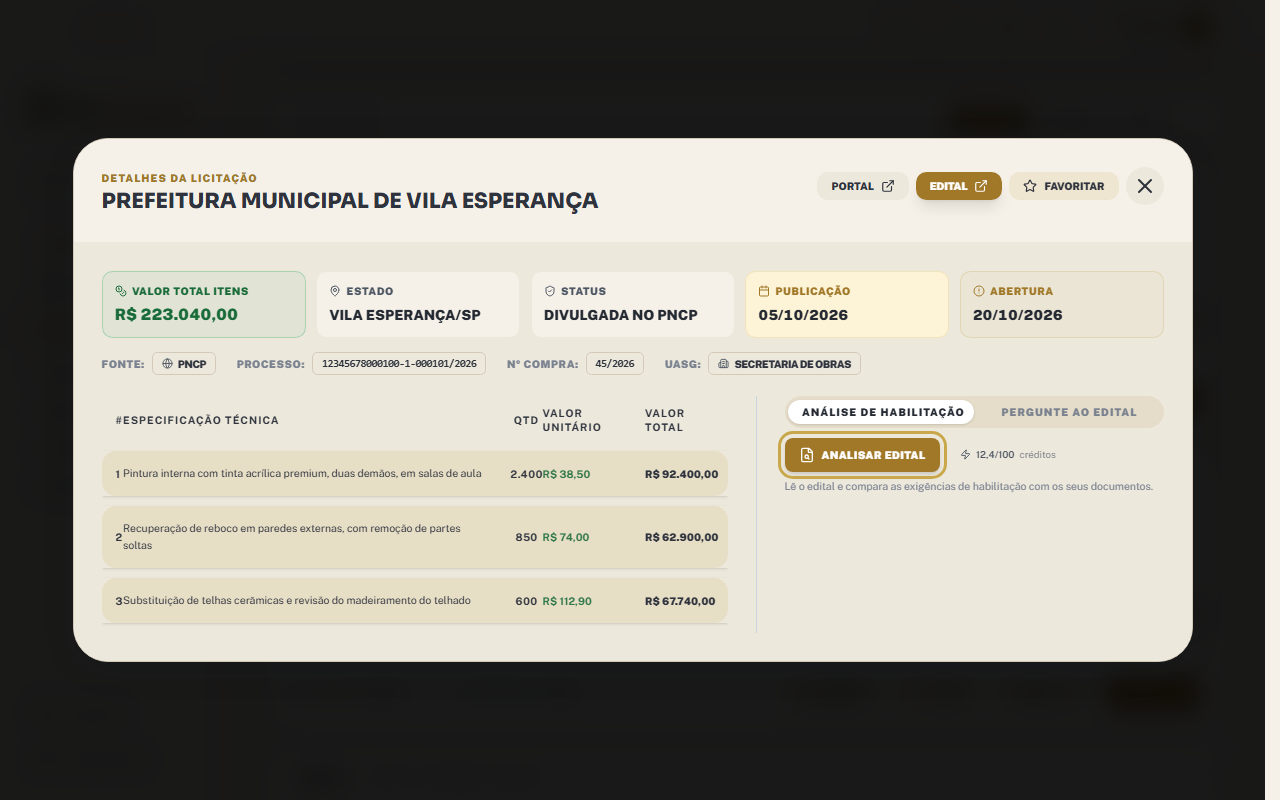
Logo abaixo estão os quadros Valor Total Itens, Estado, Status, Publicação e Abertura, e uma linha com Fonte, Processo, Nº Compra e UASG. À esquerda fica a tabela de itens, com especificação, quantidade, valor unitário e valor total. Itens sem valor estimado mostram SIGILOSO. Na janela aberta pela busca, a tabela mostra 8 itens por página. Se o órgão não cadastrou os itens, a tela avisa “Dados detalhados indisponíveis para este PROCESSO.”
No Gerenciamento, a janela tem também uma linha Etapa, para classificar a licitação. À direita ficam duas abas: Análise de Habilitação (a que abre primeiro) e Pergunte ao Edital.
2. Clique em Analisar edital
Na aba Análise de Habilitação, clique em Analisar edital. Abaixo do botão, a tela explica: “Lê o edital e compara as exigências de habilitação com os seus documentos.”
Enquanto a IA trabalha, a tela mostra o andamento com uma barra e frases que passam pelas etapas: “Baixando o edital do portal…”, “Extraindo o texto do documento…”, “Lendo as exigências de habilitação…”, “Cruzando com os seus documentos…” e “Conferindo cada citação…”. A barra e as frases avançam por tempo, a cada poucos segundos, e não medem o andamento real: a última frase, “Conferindo cada citação…”, pode ficar na tela durante boa parte da espera, e isso não significa que travou. A análise costuma levar de meio minuto a um minuto e meio. Você pode esperar na tela. Se fechar a janela, a análise continua, e ao abrir a licitação de novo a tela mostra o andamento ou o resultado.
Se passar de cerca de 5 minutos, aparece “Isso está demorando mais do que o esperado. A análise pode ainda estar em andamento — tente novamente em alguns instantes.” Clique em Tentar de novo. Se a análise falhar, a tela mostra o motivo e o mesmo botão Tentar de novo.
A comparação usa os documentos da pasta Documentos (menu Documentação › Documentos) da organização que está ativa. Quanto mais completa a pasta, mais útil o resultado. Todos da organização veem a mesma comparação. A comparação é refeita toda vez que você abre a licitação, então documentos que você cadastrar ou renovar depois da análise já valem, sem precisar de Reanalisar e sem gastar créditos.
3. Entenda o resultado
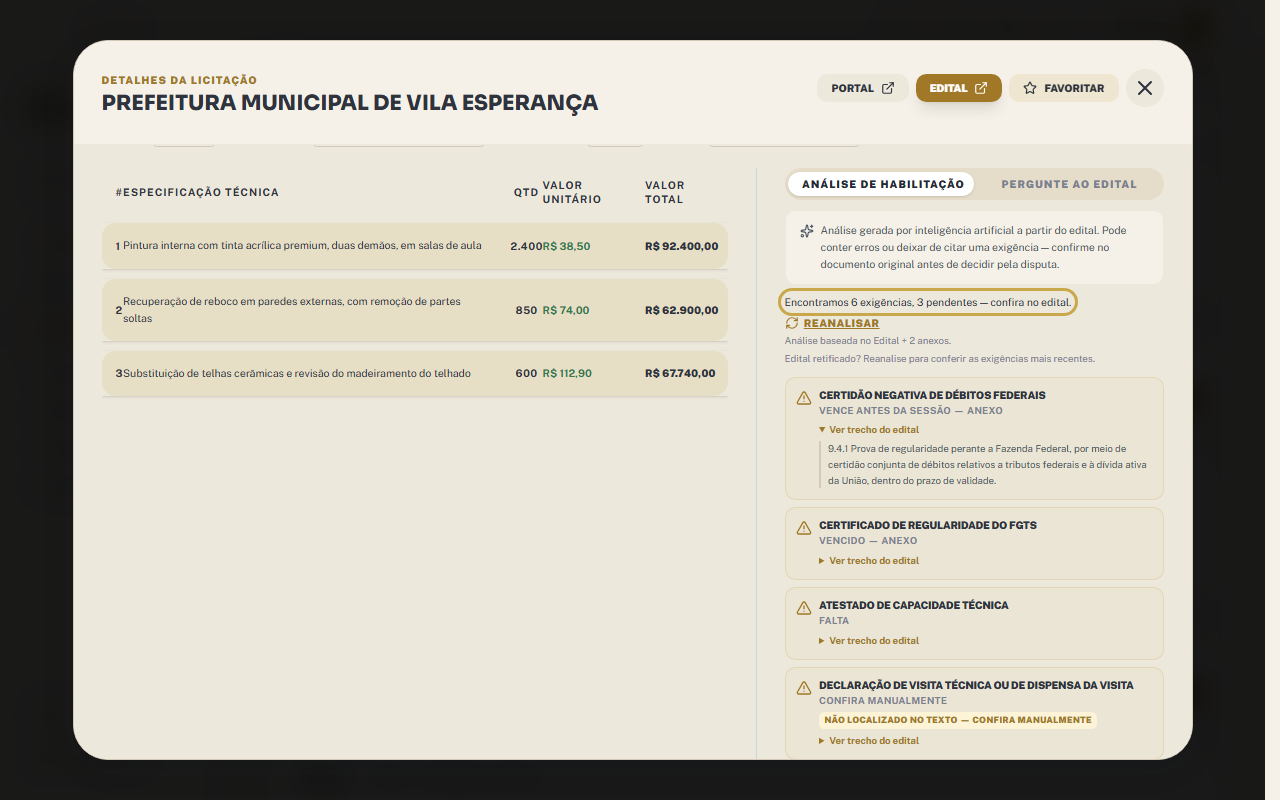
Quando termina, a tela mostra primeiro um aviso: “Análise gerada por inteligência artificial a partir do edital. Pode conter erros ou deixar de citar uma exigência — confirme no documento original antes de decidir pela disputa.” Depois vem o resumo, por exemplo “Encontramos 6 exigências, 3 pendentes — confira no edital.” Pendentes são as exigências marcadas como Vence antes da sessão, Vencido ou Falta. Se você atende a todas, o resumo diz “Encontramos N exigências e você atende a todas — confira no edital.”
Logo abaixo, uma linha informa o que a IA leu, como “Análise baseada no Edital + 2 anexos.” ou só “Análise baseada no Edital.”
Cada exigência aparece em um cartão, com o nome do documento exigido e um destes estados:
- Você tem: o documento está na sua pasta e vale até a data da sessão, ou não tem validade.
- Vence antes da sessão: o documento vale hoje, mas vence antes da data da sessão. A tela usa a data de Abertura da licitação ou, se o edital trouxer uma data de sessão posterior, essa data; se nenhuma data for conhecida, só aparece Vencido. É o caso que mais passa despercebido, porque na tela de Documentos ele aparece como válido.
- Vencido: a validade do documento já passou.
- Falta: a exigência não tem documento na sua pasta.
- Confira manualmente: a exigência não corresponde a um tipo de documento da pasta Documentos, ou a validade do documento não pôde ser lida. Veja o edital.
Ao lado do estado pode aparecer “— ANEXO”: significa que há arquivo enviado na pasta Documentos para aquela exigência. Os cartões com pendência ficam no alto, em amarelo, com o ícone de alerta. Os que estão em ordem ficam por último, com o ícone de visto.
Clique em Ver trecho do edital para ler a frase do edital em que a exigência aparece. Se a tela mostrar “Não localizado no texto — confira manualmente”, a IA não achou aquele trecho no texto do edital. Nesse caso, confira a exigência direto no documento.
Outros avisos podem aparecer acima do resumo:
- Um quadro vermelho, “Exigência acima do permitido em lei” (ou “N exigências acima do permitido em lei”), indica que o edital pede algo que a lei limita ou veda, como capital mínimo acima do teto, atestado acima do teto, faturamento mínimo ou índice de rentabilidade. Cada item cita a base legal.
- Um aviso amarelo avisa que a lei permitiria pedir um documento, mas este edital não pede. Por exemplo: “Este edital não exige balanço patrimonial. A lei permite exigi-lo (art. 69, I)…”. Não é erro do edital: confira se não houve omissão e, se você já tem o documento, deixe-o à mão.
- Outro aviso amarelo, “O documento publicado como Edital tem apenas N caracteres — pode ser um aviso de abertura, e não o edital completo”, pede que você abra o original no portal antes de confiar na lista.
Saiu um edital corrigido (retificado)? A tela lembra: “Edital retificado? Reanalise para conferir as exigências mais recentes.” Clique em Reanalisar.
4. Tire dúvidas no Pergunte ao Edital
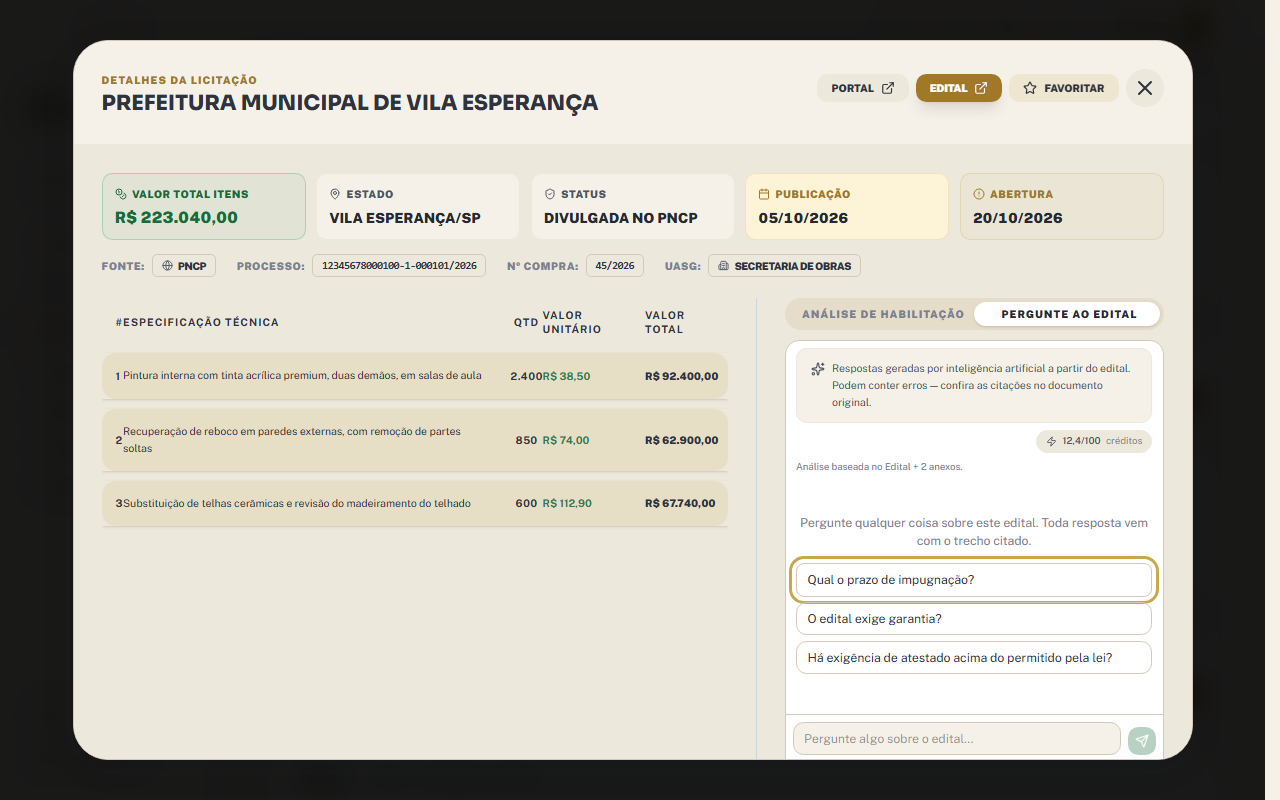
Clique na aba Pergunte ao Edital. É um chat sobre aquele edital: escreva a pergunta no campo “Pergunte algo sobre o edital…” e aperte Enter, ou clique no botão de enviar. Para pular de linha, use Shift + Enter. A pergunta pode ter até 2.000 caracteres.
Enquanto a conversa está vazia, a tela mostra “Pergunte qualquer coisa sobre este edital. Toda resposta vem com o trecho citado.” e três sugestões prontas, que você envia com um clique: “Qual o prazo de impugnação?”, “O edital exige garantia?” e “Há exigência de atestado acima do permitido pela lei?”.
Enquanto a resposta é preparada, aparece “Lendo o edital…”. A maioria das respostas traz botões com a fonte (as que pedem seus documentos, por exemplo, não trazem), como “Edital · item 14.1” ou “Lei 14.133/2021 · art. 164”. Clique em um deles para ler o trecho citado. O símbolo ao lado indica se o trecho foi conferido no texto original (✅), conferido por aproximação (✅~) ou não foi localizado (⚠️). Passe o mouse sobre o botão para ver essa explicação. Nas respostas com ⚠️, confira o edital antes de usar a informação.
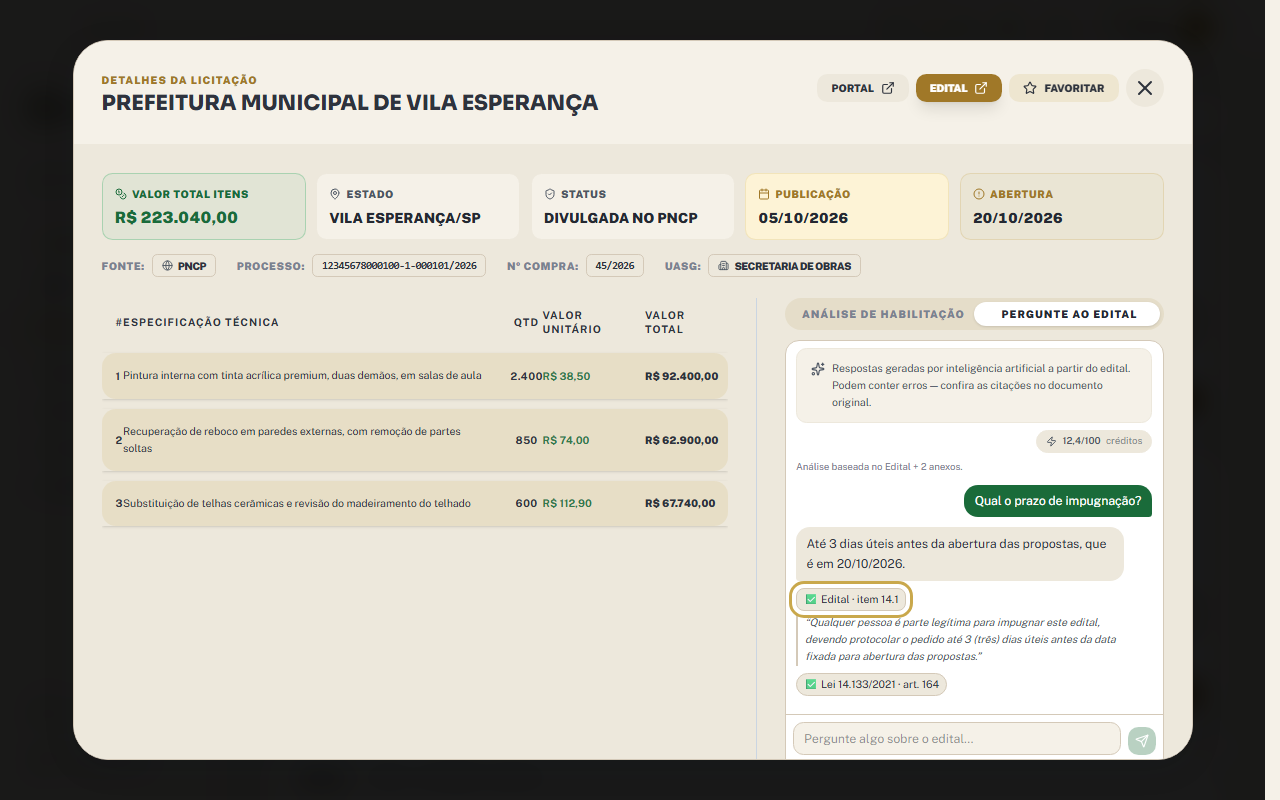
A tela avisa que as respostas são geradas por IA e podem conter erros, e a sua conversa fica guardada para você nessa licitação. O botão limpar, no rodapé do chat, apaga a conversa. Se a pergunta depender dos seus documentos, a resposta pode vir como “Preciso dos seus documentos”: cadastre-os em Documentação › Documentos e rode a análise na aba Análise de Habilitação.
Se o chat mostrar o botão Preparar edital no lugar do campo de pergunta, clique nele. A tela baixa o edital e lê o texto, e depois libera o campo.
Créditos de IA
Cada análise nova e cada pergunta no chat usam créditos de IA. Ao lado do botão Analisar edital e no alto do chat aparece um contador no formato “gasto/total créditos”. Passe o mouse sobre ele para ver quantos créditos já foram usados no ciclo. O contador só aparece quando a sua organização tem créditos de IA no plano. Para ver o saldo, abra Configurações e clique na aba Organização. A quantidade de créditos depende do seu plano.
A análise de um edital só gasta créditos na primeira vez: se o mesmo edital já foi analisado (por você ou por outra empresa) e o documento não mudou, o resultado é reaproveitado e nada é debitado. Isso vale também para Reanalisar em um edital que não foi retificado. Já cada pergunta no Pergunte ao Edital gasta créditos, mesmo que a pergunta seja repetida.
Dica: a análise é um apoio, não uma decisão. Confira sempre o trecho citado e o documento original antes de decidir se vale a pena disputar.